
Windows: ajustes básicos para não seres apanhado por malware
Se usas Windows, sabes que mantê-lo a salvo de malware não é questão de sorte. Aqui entra em jogo o famoso windows microsoft patching, esse processo que muitos ignoram até que o desastre já está servido. Atualizar não é só pressionar o botão e pronto; é uma arte com os seus truques e armadilhas. Se te interessa evitar que um vírus ou ransomware te estrague o dia, estes conselhos vão ser úteis.
Atualizações automáticas: amigas ou inimigas?

Windows quer que tenhas as atualizações ativadas e, por norma geral, é o mais sensato. Sem os patches de segurança da Microsoft, o teu sistema é um alvo fácil para ataques que aproveitam vulnerabilidades conhecidas. Mas atenção, a atualização automática não é infalível nem sempre funciona como deveria.
Na minha experiência, confiar cegamente que o Windows Update se encarregue de tudo pode ser um erro. Às vezes, as atualizações não são descarregadas ou ficam presas. Ou pior: uma atualização mal testada pode fazer com que algo deixe de funcionar. Por isso, convém rever manualmente, pelo menos uma vez por semana, se há algum patch pendente.
Se isto te foi útil, não te esqueças de dar uma olhada nas configurações de atualização de vez em quando para garantir que tudo está em ordem.
Além disso, nem todas as atualizações são iguais. As de segurança são imprescindíveis, mas também há melhorias de sistema e patches de desempenho que podem esperar um pouco. Aprende a distingui-las e prioriza as de segurança. Isso vai poupar-te problemas e tempo.
O que fazer quando as atualizações falham?
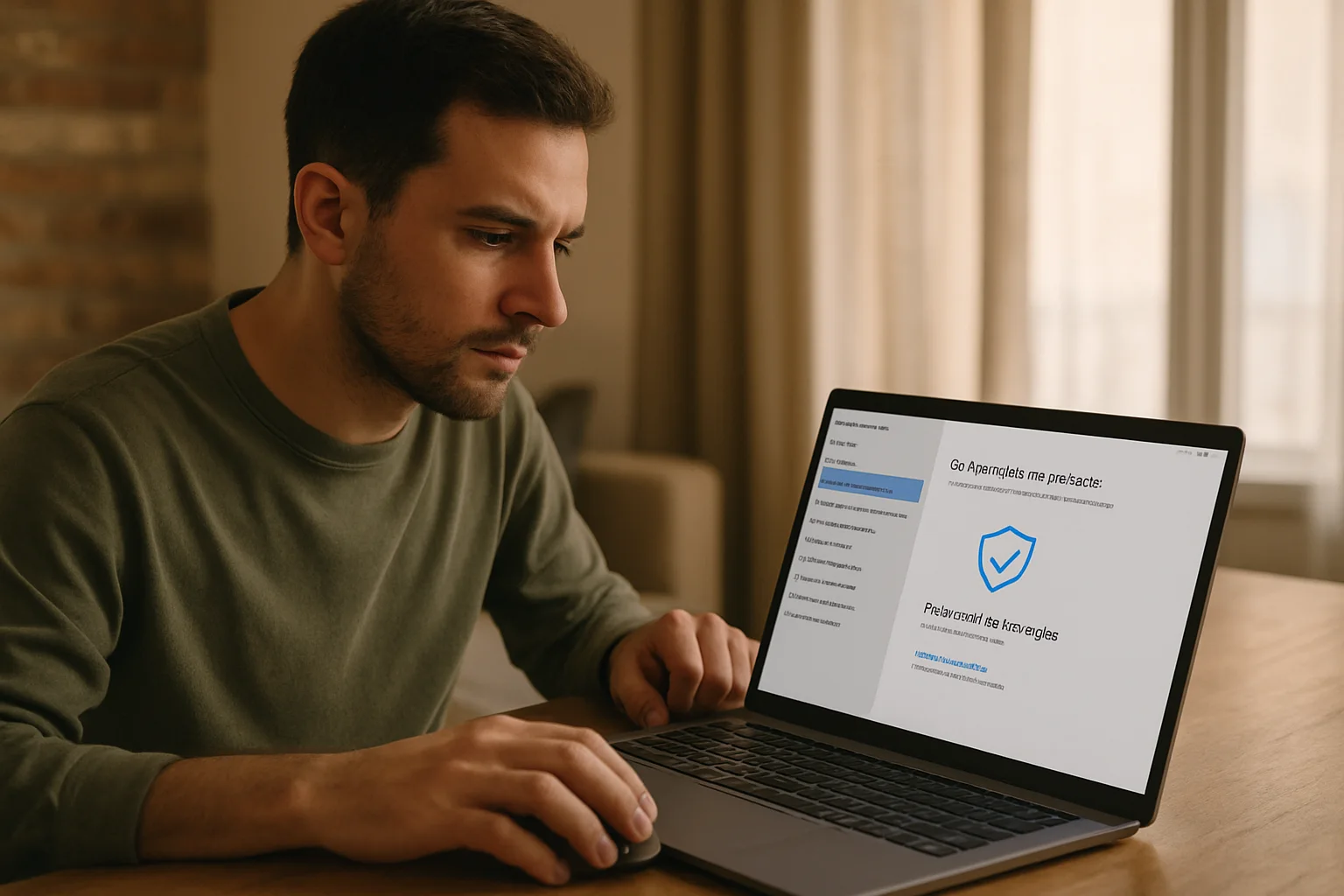
Se alguma vez te apareceu o temido erro ao instalar um patch, não estás sozinho. O windows microsoft patching pode ser uma dor de cabeça quando as atualizações não são aplicadas corretamente. Aqui está um detalhe que pouca gente comenta: às vezes o problema não está no Windows, mas no antivírus ou em certos programas que bloqueiam o processo.
Desativar temporariamente o antivírus ou o firewall pode ser a solução, embora não goste de recomendar isso assim, sem mais. O ideal é identificar o conflito e, se não conseguires, pelo menos saber que essa é a causa. Outra opção é usar a ferramenta de reparação do Windows Update, que costuma resolver erros comuns sem que tenhas que fazer muito mais.
Em casos mais rebeldes, recorrer à linha de comandos para limpar a cache do Windows Update ou descarregar o patch manualmente a partir da página oficial pode ajudar-te. Não é para todos, mas se te esforçares um pouco, funciona.
Configurações adicionais para reforçar a segurança
Atualizar é apenas uma parte do assunto. Há outros ajustes no Windows que fazem com que o malware tenha menos possibilidades de entrar ou causar danos. Por exemplo, ativar o controlo de contas de utilizador (UAC) com um nível alto, limitar os permissões das aplicações e manter o firewall do Windows ligado.
Também recomendo rever as aplicações que se executam ao iniciar e eliminar as que não reconheces. Muitos programas maliciosos entram assim e são executados sem que te apercebas. No meu computador, costumo fazer esta limpeza a cada duas semanas para não acumular problemas.
Sabias que o Windows Defender, se o configurares bem, é um antivírus mais do que suficiente para o utilizador médio? Não é preciso complicar-se com dezenas de programas que, às vezes, tornam o sistema mais lento e não oferecem muito mais. Isso sim, mantém o Defender atualizado e não o desativas sem motivo.
E a VPN? Serve para proteger os patches?
A VPN não é diretamente um patch de segurança para o Windows, mas sim um complemento interessante para quando usas redes públicas ou pouco fiáveis. Se estás a aplicar atualizações numa cafeteria ou aeroporto, uma VPN pode evitar que alguém intercepte a conexão e a manipule. Não é comum, mas acontece.
Em casa, com a tua conexão segura, a VPN faz menos sentido para a atualização, embora continue a ser útil para proteger a tua privacidade. Aqui há um detalhe: a VPN não substitui os patches, nem de longe. Se o teu Windows está desatualizado, a VPN não te salvará de um exploit que o atacante já conheça.
Quando é melhor esperar para atualizar?
Este é um tema que não costuma ser abordado nos conselhos básicos: nem sempre convém instalar a última atualização assim que sai. A Microsoft costuma lançar patches a cada segundo terça-feira do mês (o famoso Patch Tuesday), mas também pode haver atualizações urgentes fora desse calendário.
Na minha opinião, esperar um ou dois dias para que a comunidade detete possíveis falhas num novo patch é prudente. Os erros nas atualizações não são infrequentes e podem deixar-te o sistema inoperante até que saia uma correção. Se usas o Windows para trabalho crítico, esta espera pode evitar-te um desgosto.
Claro que isso depende do tipo de patch. Se é uma vulnerabilidade grave explorada ativamente, não há que esperar nem um minuto. Mas se é uma melhoria menor, deixar que outros façam de cobaias não está mal.
O que faço se já apanhei malware?
Se o malware já entrou, a atualização não vai resolver o problema. Aqui, a prevenção é melhor do que a cura. Mas se estás nessa situação, o primeiro passo é desconectar o equipamento da internet para evitar que continue a propagar-se ou a roubar dados.
Depois, usar uma ferramenta de análise e limpeza confiável é fundamental. O Windows Defender pode fazer um bom trabalho, mas em casos graves pode ser necessário um software mais potente ou até restaurar o sistema a um ponto anterior.
E atenção, não confies em qualquer programa que encontres: alguns prometem eliminar malware e acabam por ser eles próprios um problema. A experiência conta muito aqui.
A armadilha invisível das atualizações diferidas: um risco pouco comentado
Muitos utilizadores optam por adiar ou diferir as atualizações do Windows Microsoft patching com a intenção de evitar interrupções ou problemas inesperados. No entanto, esta prática, embora compreensível, pode transformar-se numa armadilha silenciosa. Quando se acumulam demasiados patches pendentes, especialmente os de segurança, a superfície de ataque aumenta exponencialmente. Um exemplo claro ocorreu em 2017 com o ransomware WannaCry, que explorou uma vulnerabilidade para a qual a Microsoft já tinha lançado um patch meses antes. Os equipamentos que tinham adiado a atualização ficaram expostos e sofreram graves consequências.
Este caso ilustra que diferir não é apenas uma questão de conforto, mas pode ser uma decisão crítica em termos de segurança. Além disso, quando se acumulam numerosas atualizações, o processo de instalação pode tornar-se mais lento e propenso a falhas, o que por sua vez gera a frustração que leva a continuar a adiar. É um círculo vicioso que pode terminar com o sistema comprometido ou inutilizável.
Por que algumas atualizações se recusam a instalar? Um olhar sobre os conflitos internos
Um detalhe que raramente é mencionado é o papel que desempenham as configurações internas e o software de terceiros no processo de patching. Por exemplo, certos controladores de hardware desatualizados ou incompatíveis podem impedir que um patch seja aplicado corretamente. Não se trata apenas do antivírus ou firewall a bloquear a instalação, mas de uma complexidade maior: o ecossistema de software e hardware que interage com o Windows.
Um caso concreto foi a falha que experimentaram utilizadores com placas gráficas antigas após uma atualização de segurança crítica; o patch não só falhava em instalar-se, como também causava ecrãs azuis. A solução passou por atualizar primeiro os controladores do dispositivo, algo que muitos utilizadores não consideram até que o problema se manifeste. Por isso, manter também os controladores atualizados é um complemento imprescindível ao patching.
A falsa sensação de segurança que gera o “tudo automático”
Ativar as atualizações automáticas pode gerar uma falsa sensação de segurança, especialmente se não se revisam os detalhes de cada patch. O windows microsoft patching nem sempre é um processo transparente para o utilizador, e não são poucos os que ignoram que algumas atualizações requerem ações adicionais, como reinícios em momentos específicos ou a revisão de configurações pós-instalação.
Por exemplo, em ambientes corporativos, uma atualização pode desativar certas políticas de segurança ou alterar configurações de rede sem que o utilizador o note, deixando portas abertas inadvertidamente. No âmbito doméstico, um reinício automático num momento inoportuno pode interromper tarefas críticas, levando a desativar as atualizações automáticas e, por conseguinte, a expor-se mais. Compreender esta dinâmica e manter um controlo ativo, ainda que mínimo, é fundamental para não cair neste falso conforto.
Consequências práticas de não entender a hierarquia das atualizações
Um erro comum é tratar todas as atualizações como se tivessem a mesma prioridade e urgência. No entanto, a Microsoft classifica os seus patches em vários tipos: críticos, de segurança, acumulativos, opcionais e de qualidade. Não reconhecer esta hierarquia pode levar a más decisões, como instalar primeiro uma atualização opcional que melhora a interface gráfica em vez de um patch crítico que fecha uma brecha de segurança explorada ativamente.
Um exemplo desta confusão ocorreu quando um utilizador instalou uma atualização opcional para melhorar a compatibilidade com certos dispositivos, mas deixou pendente um patch crítico que corrigia uma vulnerabilidade no protocolo SMB, que acabou por ser explorada por um malware. A consequência foi uma infeção que poderia ter sido evitada priorizando corretamente as atualizações.
Portanto, não só é importante atualizar, mas também saber o que atualizar primeiro e quando fazê-lo. Esta compreensão pode fazer a diferença entre um sistema seguro e um vulnerável.
Publicado: 11/05/2026. Conteúdo verificado com critérios de experiência, autoridade e fiabilidade (E-E-A-T).
Este artigo pode ter usado ferramentas de inteligencia artificial como apoio para estrutura, edicao, traducao ou revisao. A responsabilidade editorial e a revisao final continuam a ser de Toni Berraquero. Ver politica de IA

Podes apoiar o projeto ou partilhar este artigo com um clique. Pelo menos aqui há uma ação útil de verdade.