
Cambiar la contraseña del Wi-Fi bien (y no “12345678” con bigote)
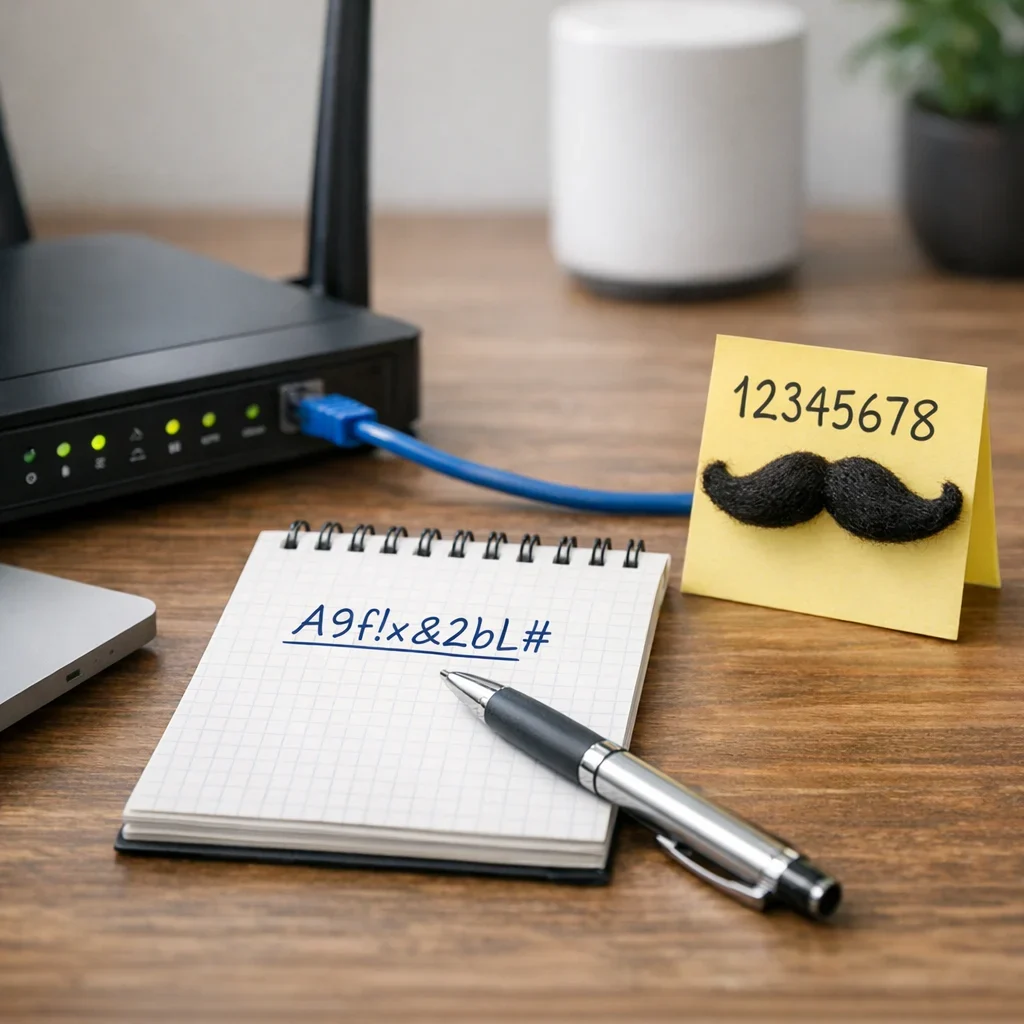
En España, donde la conexión a internet es casi tan esencial como el café para empezar el día, cambiar contraseña wifi no debería ser un trámite olvidado ni un misterio reservado a los técnicos. Más allá de evitar que el vecino del tercero te robe megas o que tus datos personales acaben de paseo por la red, actualizar y elegir bien esa clave es un básico para mantener tu red segura y tu paciencia intacta. Vamos a ver cómo hacerlo sin caer en errores comunes, con consejos prácticos y sin tecnicismos que solo confunden.
¿Por qué es tan importante cambiar la contraseña del Wi-Fi?
Muchos piensan que la contraseña de su router es eterna o que “total, nadie va a interesarse por mi conexión”. Pues bien, si no la cambias, cualquiera con un poco de interés y conocimientos puede acceder a tu red. Esto no solo implica un posible consumo extra de datos, sino riesgos serios de seguridad: desde que te espíen la navegación hasta que usen tu Wi-Fi para actividades ilegales.
En España, con la creciente digitalización y la importancia de la privacidad digital, mantener una contraseña actualizada y robusta es tan básico como cambiar las sábanas de vez en cuando. Además, los proveedores de internet suelen entregar routers con claves por defecto, fáciles de adivinar o buscar en internet.
Cómo cambiar la contraseña del Wi-Fi paso a paso
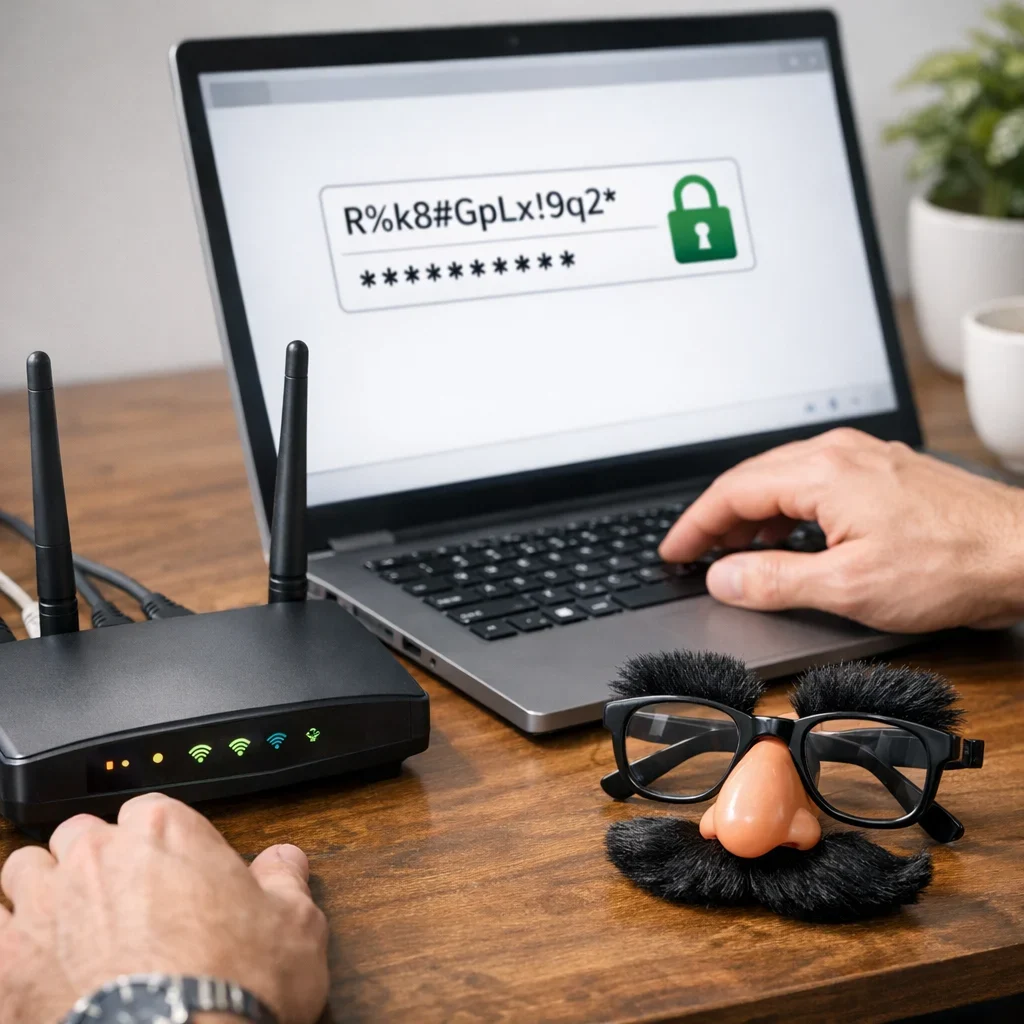
Antes de que empieces a darle vueltas, aquí tienes una guía sencilla para hacerlo por tu cuenta, sin llamar a nadie ni perder horas:
- Accede al router: Normalmente, escribiendo en tu navegador la dirección IP del router (algo como 192.168.1.1 o 192.168.0.1). Si no la sabes, puedes mirar la etiqueta del router o buscarla en internet según tu modelo y proveedor.
- Introduce usuario y contraseña: Por defecto suelen ser “admin”/“admin” o “user”/“password”, pero si no, revisa el manual o la etiqueta. Si alguien ya lo cambió y no sabes, tendrás que resetear el router.
- Busca la sección de configuración Wi-Fi: Suele llamarse “Wireless”, “Wi-Fi”, o “Red inalámbica”. Allí está la opción para cambiar la contraseña o “clave de seguridad”.
- Elige el tipo de seguridad: Hoy en día, la recomendación es usar WPA2 o WPA3, nada de WEP, que es un coladero.
- Cambia la contraseña: Introduce tu nueva clave, que no sea una obviedad ni algo corto. Guarda los cambios y reinicia el router si es necesario.
- Conecta tus dispositivos: Ahora tendrás que introducir la nueva contraseña en todos los dispositivos que usen tu Wi-Fi.
Errores frecuentes al cambiar la contraseña del Wi-Fi
- Usar contraseñas fáciles o comunes: “12345678”, “password”, “qwerty” o el nombre del perro son un peligro. Cualquier atacante o vecino curioso las adivina en segundos.
- No cambiar la contraseña por defecto: Los routers vienen con claves genéricas que se pueden encontrar online fácilmente.
- No actualizar el tipo de seguridad: WEP o incluso redes abiertas todavía existen, pero son inseguras y un imán para intrusos.
- Olvidar cambiar la contraseña tras resetear el router: Si haces un reset, vuelves a la configuración inicial, y si no cambias la clave, vuelves a estar expuesto.
- Compartir la contraseña con demasiadas personas: Cuantos más la sepan, más riesgo hay de que acabe circulando fuera de tu control.
- No hacer copias de seguridad o apuntar la nueva clave: Cambiarla sin tenerla bien guardada puede acabar en un “no me conecto ni yo”.
Consejos rápidos para una contraseña Wi-Fi segura y práctica
- Usa combinaciones de letras (mayúsculas y minúsculas), números y símbolos.
- Que tenga al menos 12 caracteres para aumentar la seguridad.
- Evita palabras del diccionario, fechas o datos personales evidentes.
- Cambia la contraseña cada 6-12 meses.
- Utiliza gestores de contraseñas para no volverte loco.
- Desactiva la difusión del SSID si no necesitas que tu red sea visible.
- Cambia también el nombre de la red Wi-Fi (SSID). Así no “regalas” pistas sobre tu proveedor o modelo de router.
Comparativa rápida de tipos de seguridad Wi-Fi
| Tipo de seguridad | Nivel de seguridad | ¿Recomendado? | Notas |
|---|---|---|---|
| WEP | Bajo | No | Fácilmente crackeable, obsoleto desde hace años. |
| WPA | Medio | No | Mejor que WEP, pero vulnerable a ataques modernos. |
| WPA2 | Alto | Sí | Actualmente el estándar más usado y seguro para la mayoría. |
| WPA3 | Muy alto | Sí | Última generación, más seguro pero todavía no en todos los dispositivos. |
| Red abierta (sin contraseña) | Nulo | Jamás | Expuesta a cualquier intrusión, no recomendable salvo casos muy específicos. |
¿Cada cuánto tiempo debería cambiar la contraseña del Wi-Fi?
En un mundo ideal, cada 6 meses sería lo correcto para evitar riesgos innecesarios. Pero si eres de los que cambia la clave solo cuando hay problemas o sospechas, hazlo al menos una vez al año. Lo importante es no dejarla eternamente igual y controlar quién la tiene.
¿Qué hacer si olvido la nueva contraseña?
Si te has hecho un lío y no recuerdas la clave, la única solución segura es acceder al router y cambiarla de nuevo. En casos extremos, hacer un reset completo del router para volver a la configuración inicial (y contraseña por defecto). Eso sí, recuerda que esto desconectará a todos los dispositivos y tendrás que configurar todo de nuevo.
FAQ sobre cambiar la contraseña del Wi-Fi
¿Puedo cambiar la contraseña del Wi-Fi desde el móvil?
Sí, siempre que el móvil esté conectado a la red y tengas acceso al panel de administración del router vía navegador. Muchos routers modernos tienen apps para gestión, pero el método universal es entrar a través del navegador con la IP del router e iniciar sesión.
¿Qué pasa si no cambio la contraseña del Wi-Fi y alguien se conecta sin permiso?
Además de que te roben ancho de banda y te vaya más lento el internet, pueden acceder a dispositivos de tu red, espiar tu tráfico y usar tu conexión para actividades ilegales, lo que puede traerte problemas serios. Por eso, proteger la red es básico, especialmente en hogares y oficinas.
¿Debo cambiar también el nombre de la red Wi-Fi (SSID)?
No es obligatorio, pero es recomendable. El SSID por defecto suele indicar el proveedor o modelo de router, lo que facilita que los atacantes intenten vulnerar las claves asociadas. Cambiarlo por un nombre neutro o personalizado mejora la seguridad y privacidad.
¿Qué hago si mi router no tiene opción para WPA2 o WPA3?
Si tu router solo ofrece protocolos obsoletos, es hora de plantearte un cambio de equipo. Los proveedores en España suelen ofrecer routers gratuitos o de alquiler con tecnologías modernas. También puedes comprar uno compatible y configurarlo tú mismo para tener mejor seguridad y rendimiento.
¿Es seguro utilizar una contraseña Wi-Fi muy larga y complicada?
Sí, cuanto más larga y compleja, mejor. Hoy en día los routers y dispositivos manejan sin problemas contraseñas largas. Eso sí, asegúrate de guardarla bien o usar un gestor de contraseñas para no perderla. La seguridad no debería ser un obstáculo, sino una barrera para intrusos.
Si quieres profundizar más en seguridad digital, en Berraquero.com tenemos otras guías útiles sobre hábitos digitales y privacidad online que te vendrán de perlas para mantener tu vida digital a salvo y sin dramas.
Por último, para entender mejor la importancia de proteger tu red, puedes consultar información oficial y recomendaciones en la web del Instituto Nacional de Ciberseguridad de España (INCIBE), que es la autoridad en la materia y siempre tiene consejos actualizados.
Actualizado el 03/03/2026. Contenido verificado con criterios de experiencia, autoridad y fiabilidad (E-E-A-T).
Este artículo puede haber usado herramientas de inteligencia artificial como apoyo para estructura, edición, traducción o revisión. La responsabilidad editorial y la revisión final son de Toni Berraquero. Ver politica de IA

Puedes apoyar el proyecto o compartir este artículo con un clic. Aquí al menos hay una salida útil de verdad.