
PC compartido: cómo crear un usuario invitado decente
Prestar tu PC a alguien sin que acceda a tus archivos o modifique configuraciones puede ser un reto. El usuario invitado de Windows parece la solución, pero la realidad es que el clásico usuario invitado ha quedado obsoleto y poco seguro. Aquí te explico cómo crear un usuario invitado que realmente funcione, manteniendo la privacidad y el control sobre tu equipo.
Por qué el usuario invitado tradicional de Windows ya no es suficiente
En las versiones recientes de Windows, el usuario invitado clásico ha desaparecido o está deshabilitado por defecto. Esto responde a razones de seguridad y control, pero deja a muchos sin una opción sencilla para compartir el PC sin riesgos. Un usuario invitado sin ajustes puede acceder a archivos públicos, instalar software o dejar rastros que comprometan tu privacidad.
Para que un usuario invitado sea realmente útil, no basta con crear un perfil estándar. Hay que limitar permisos, bloquear accesos a carpetas personales y evitar que se instalen programas o se modifiquen configuraciones importantes.
A continuación te guío paso a paso para que lo hagas bien y sin complicaciones.
Cómo crear un usuario invitado en Windows 10 y 11 con control real
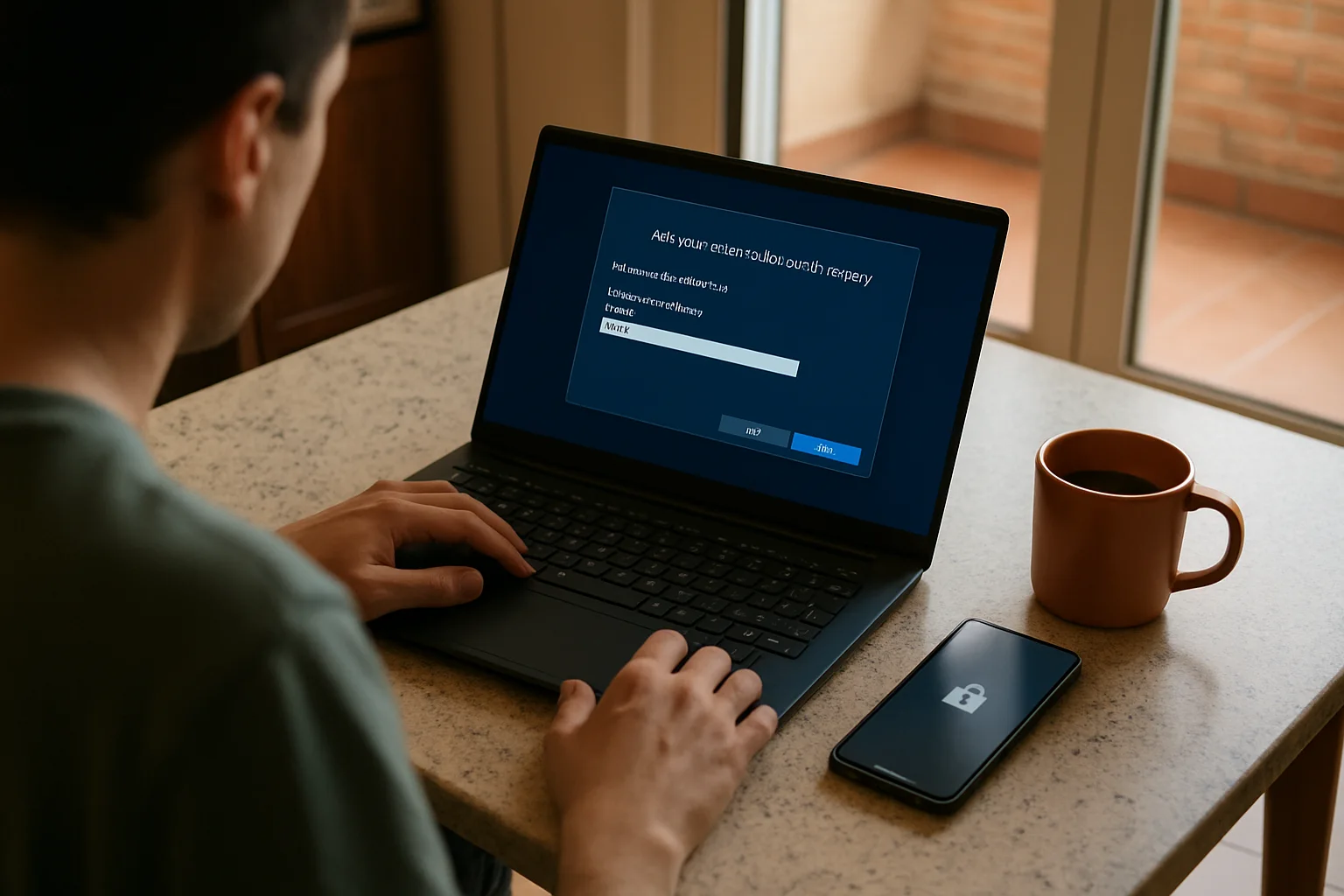
El usuario invitado clásico ya no está disponible, pero puedes crear un usuario estándar y ajustarlo para que funcione como invitado. Así evitas riesgos y mantienes el control.
Estos son los pasos básicos:
- Abre Configuración > Cuentas > Familia y otros usuarios.
- Haz clic en "Agregar otra persona a este equipo".
- Selecciona "No tengo la información de inicio de sesión de esta persona" y luego "Agregar un usuario sin cuenta Microsoft".
- Escribe un nombre, por ejemplo, "Invitado".
- Después, ve a Panel de control > Cuentas de usuario > Cambiar tipo de cuenta y confirma que sea estándar.
Con esto tienes la base, pero aún hay que ajustar permisos para proteger tus archivos y evitar instalaciones no deseadas.
Para limitar el acceso a tus carpetas personales, haz clic derecho sobre ellas, entra en Propiedades > Seguridad y elimina los permisos para el usuario invitado. También puedes usar directivas de grupo para bloquear funciones específicas, aunque esto requiere conocimientos avanzados.
Muy importante: asegúrate de que el usuario invitado no esté en el grupo de administradores. Así no podrá hacer cambios profundos ni instalar software.
Si quieres que tu usuario invitado sea seguro y práctico, no te saltes estos ajustes.
Tabla comparativa: usuario invitado clásico vs usuario estándar configurado
| Característica | Usuario Invitado Clásico | Usuario Estándar Configurado |
|---|---|---|
| Disponibilidad en Windows 10/11 | No disponible o deshabilitado | Disponible y configurable |
| Privacidad de archivos personales | Limitada, acceso a archivos públicos | Acceso restringido a carpetas personales |
| Permisos para instalar programas | Normalmente restringido | Restringido, sin permisos de administrador |
| Facilidad de configuración | Muy fácil, poco control | Requiere ajustes manuales, más control |
| Seguridad general | Baja, sin ajustes específicos | Alta, con ajustes para evitar riesgos |
Errores frecuentes al usar un usuario invitado en Windows
He visto que muchos cometen errores que comprometen la seguridad y privacidad al crear usuarios invitados:
- Confiar en el usuario invitado clásico: ya no está activo ni recomendado, usarlo puede dejar tu PC vulnerable.
- No limitar el acceso a carpetas personales: por defecto, un usuario estándar puede acceder a carpetas públicas y, si no ajustas permisos, incluso a algunas personales.
- Dejar la cuenta sin contraseña o con una débil: facilita el acceso no autorizado si alguien tiene acceso físico al equipo.
- Permitir permisos elevados: si el usuario invitado está en administradores, podrá instalar software o cambiar configuraciones, lo que puede causar problemas.
Consejos rápidos para mejorar la experiencia con usuarios invitados
- Usa contraseñas sencillas pero presentes para evitar accesos no deseados.
- Configura las carpetas personales para que el usuario invitado no pueda acceder a ellas.
- Desactiva la compartición de archivos en red para el usuario invitado si no quieres que acceda a otros dispositivos.
- Activa control parental o restricciones de aplicaciones si el invitado es un niño o alguien que no debe instalar programas.
- Revisa periódicamente los usuarios en tu PC y elimina los que ya no uses.
Preguntas frecuentes sobre el usuario invitado en Windows
¿Puedo activar el usuario invitado clásico en Windows 10 o 11?
No es recomendable. En las versiones modernas de Windows, el usuario invitado clásico está deshabilitado y no se mantiene. La mejor opción es crear un usuario estándar configurado manualmente para controlar permisos y seguridad.
¿Puede el usuario invitado acceder a mis archivos personales?
Por defecto, un usuario estándar no tiene acceso a tus carpetas personales si están protegidas correctamente. Sin embargo, es fundamental revisar y ajustar los permisos para evitar accesos no deseados.
¿Es seguro dejar el usuario invitado sin contraseña?
No. Aunque parezca cómodo, dejar un usuario sin contraseña facilita el acceso no autorizado, especialmente si alguien tiene acceso físico al equipo.
¿Puedo limitar qué aplicaciones puede usar el usuario invitado?
Sí. Usando el control parental o las directivas de grupo puedes restringir el acceso a determinadas aplicaciones o funciones del sistema para el usuario invitado.
¿Qué hago si necesito compartir mi PC con alguien solo una vez?
Lo mejor es crear un usuario temporal o usar una cuenta estándar para invitados y eliminarla tras el uso. Así evitas dejar cuentas abiertas y posibles riesgos de seguridad.
El riesgo invisible: cómo el usuario invitado puede afectar la seguridad de tu red doméstica
Cuando pensamos en un usuario invitado en Windows, el foco suele estar en la privacidad local: que no acceda a tus archivos o que no modifique configuraciones. Sin embargo, un matiz que pocos consideran es el impacto que puede tener este usuario en la seguridad de la red doméstica. Aunque el invitado tenga permisos limitados en el PC, si la configuración de red no está bien ajustada, podría convertirse en una puerta de entrada para ataques o fugas de información.
Por ejemplo, si tu equipo está conectado a una red doméstica donde compartes impresoras, carpetas o dispositivos, un usuario invitado podría, sin querer o sin saberlo, acceder a recursos compartidos que no deberían estar disponibles para él. Esto es especialmente delicado en hogares donde conviven varias personas o cuando se conecta un invitado temporal que no tiene conocimientos técnicos. En algunos casos, incluso puede aprovechar vulnerabilidades en la red para propagar malware o interceptar tráfico.
Para evitar esto, es fundamental no solo limitar los permisos del usuario en Windows, sino también configurar correctamente el perfil de red. Lo ideal es que cuando alguien use la cuenta invitada, se conecte a una red de invitados separada o que el equipo tenga configurado un firewall que restrinja el acceso a recursos compartidos. Windows permite configurar perfiles de red “Públicos” o “Privados”, y para un usuario invitado lo recomendable es usar un perfil público, que bloquea la compartición y el descubrimiento de dispositivos.
Un caso concreto: en una casa con varios dispositivos conectados, un usuario invitado sin restricciones de red, usando una cuenta estándar, pudo acceder accidentalmente a una carpeta compartida con documentos sensibles. Esto ocurrió porque la red estaba configurada como privada y la compartición estaba activa sin contraseñas. El problema se solucionó creando una red Wi-Fi de invitados separada y ajustando el firewall para bloquear el acceso a carpetas compartidas desde esa red. Así, aunque el usuario invitado accediera al PC, no podía tocar nada fuera de él.
¿Por qué no basta con eliminar el usuario invitado tras su uso? El problema de los rastros digitales
Un error común es pensar que basta con eliminar la cuenta de usuario invitado una vez que el invitado se va para garantizar la seguridad. Pero Windows guarda rastros digitales que pueden comprometer tu privacidad o la integridad del sistema si no se gestionan correctamente. Por ejemplo, aunque borres la cuenta, quedan registros de actividad, archivos temporales, cachés y configuraciones que pueden ser recuperados o explotados.
Esto es especialmente relevante en entornos donde el PC se presta con frecuencia a diferentes personas, como en oficinas pequeñas o familias numerosas. Cada usuario invitado, aunque con permisos limitados, puede dejar huellas en el sistema: historial de navegación, archivos descargados, entradas en el registro de Windows o incluso configuraciones personalizadas que afectan el rendimiento o la seguridad. Si no limpias estos rastros, puedes encontrarte con problemas de privacidad o incluso con vulnerabilidades acumuladas.
Una solución práctica es usar herramientas específicas para limpiar perfiles de usuario o crear usuarios temporales automatizados que se eliminen junto con todos sus datos al cerrar sesión. Windows no lo ofrece de forma nativa para cuentas estándar, pero existen aplicaciones de terceros y scripts que pueden facilitar este proceso. Además, configurar la cuenta invitada para que no guarde datos entre sesiones (modo “cápsula” o “sandbox”) es una estrategia avanzada que vale la pena explorar si la seguridad es crítica.
Objeción razonable: ¿realmente vale la pena complicarse con usuarios invitados en Windows?
Algunos argumentan que en la era de los dispositivos personales y la nube, crear usuarios invitados en un PC es un esfuerzo innecesario y poco práctico. Proponen que lo más seguro y eficiente es no prestar el equipo o usar soluciones alternativas como máquinas virtuales o sesiones remotas para invitados. Esta objeción tiene sentido desde un punto de vista técnico y de seguridad, especialmente en entornos profesionales.
Sin embargo, en la práctica cotidiana, no siempre es posible o conveniente recurrir a soluciones tan sofisticadas. Por ejemplo, en un hogar donde un familiar o amigo necesita usar el PC por un rato, configurar un usuario invitado bien ajustado es la opción más rápida y accesible. Además, las máquinas virtuales o accesos remotos requieren conocimientos técnicos, recursos adicionales y no siempre están disponibles en todos los equipos.
Por tanto, aunque no sea la solución perfecta, un usuario invitado configurado correctamente sigue siendo una herramienta útil y práctica para la mayoría de usuarios. La clave está en ser consciente de sus limitaciones y complementar su uso con buenas prácticas de seguridad, como el bloqueo de red, contraseñas robustas y limpieza periódica. Así, se consigue un equilibrio entre comodidad y protección real.

Puedes apoyar el proyecto o compartir este artículo con un clic. Aquí al menos hay una salida útil de verdad.
Publicado: 31/05/2026.
Este artículo puede haberse elaborado con apoyo de herramientas de inteligencia artificial. Ver politica de IA
FAQ
¿Qué señal debería revisar primero?
Empieza por lo que te pide actuar rápido. En usuario invitado Windows, las prisas suelen ser el anzuelo: aviso urgente, cuenta bloqueada, supuesto pago pendiente o enlace que parece inocente hasta que lo abres.
¿Basta con fiarse del nombre del remitente?
No. El nombre, el logo y hasta el tono se pueden copiar. La comprobación útil es si el mensaje encaja con algo que esperabas y si el enlace, la petición y el contexto tienen sentido juntos.
¿Qué hago si el mensaje parece real pero me da mala espina?
No pulses el enlace del mensaje. Abre tú la app o la web oficial, revisa desde ahí y borra el mensaje si no hay una confirmación clara.