
Gmail: filtros antispam manuales que de verdad ayudan
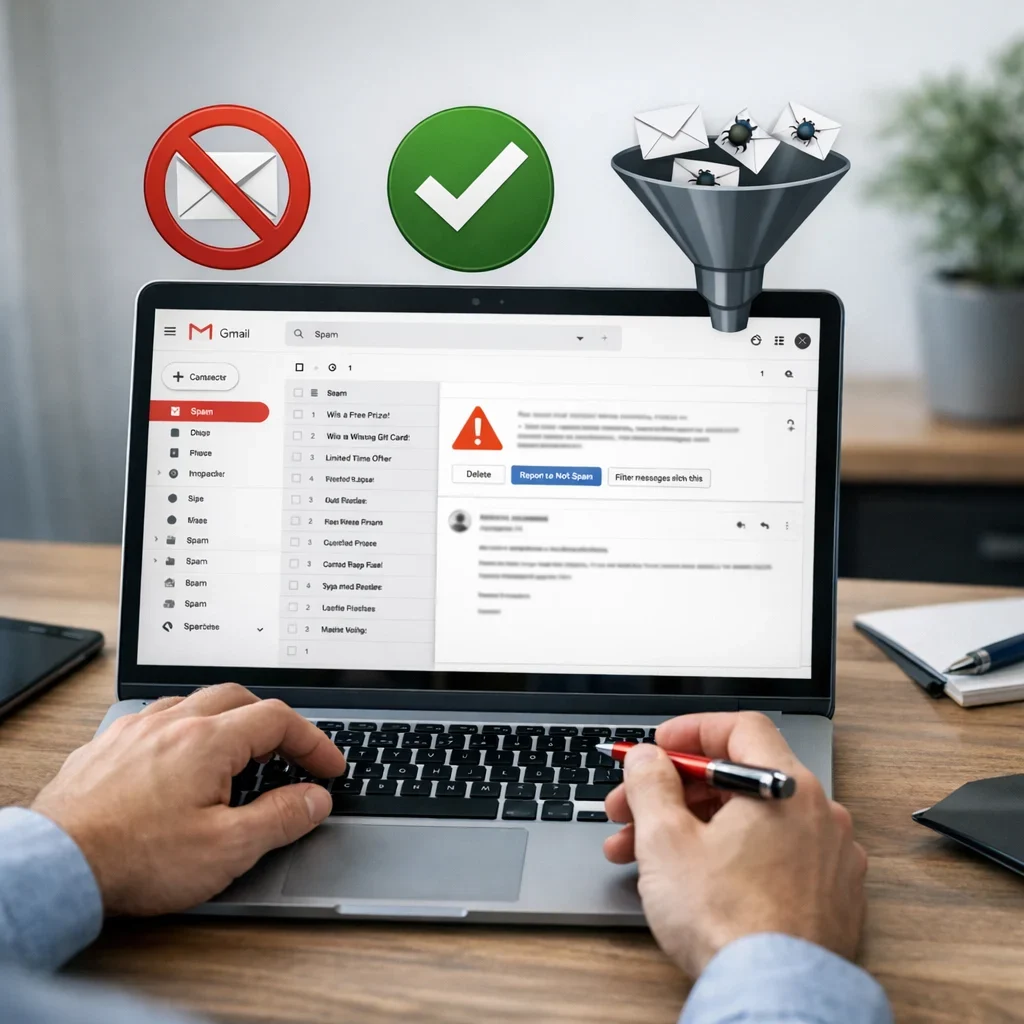
En España, lidiar con el correo no deseado es casi como intentar esquivar a un grupo de turistas en plena Gran Vía: un verdadero ejercicio de paciencia. Los filtros antispam Gmail se convierten en una herramienta imprescindible para mantener nuestra bandeja de entrada en orden y evitar perder esos correos importantes entre la maraña de promociones y ofertas que nunca pediste. En este artículo, vamos a profundizar en cómo configurar estos filtros de manera manual para que puedas disfrutar de una experiencia más limpia y eficiente.
¿Qué son los filtros antispam en Gmail?
Los filtros antispam son configuraciones que puedes aplicar en tu cuenta de Gmail para identificar y bloquear automáticamente correos no deseados o potencialmente peligrosos. A diferencia de los filtros automáticos que Gmail ya aplica, los filtros manuales te permiten personalizar qué tipo de mensajes deseas bloquear o mover a carpetas específicas. Así, puedes asegurarte de que solo los correos relevantes lleguen a tu bandeja de entrada.
Cómo crear filtros antispam manuales en Gmail
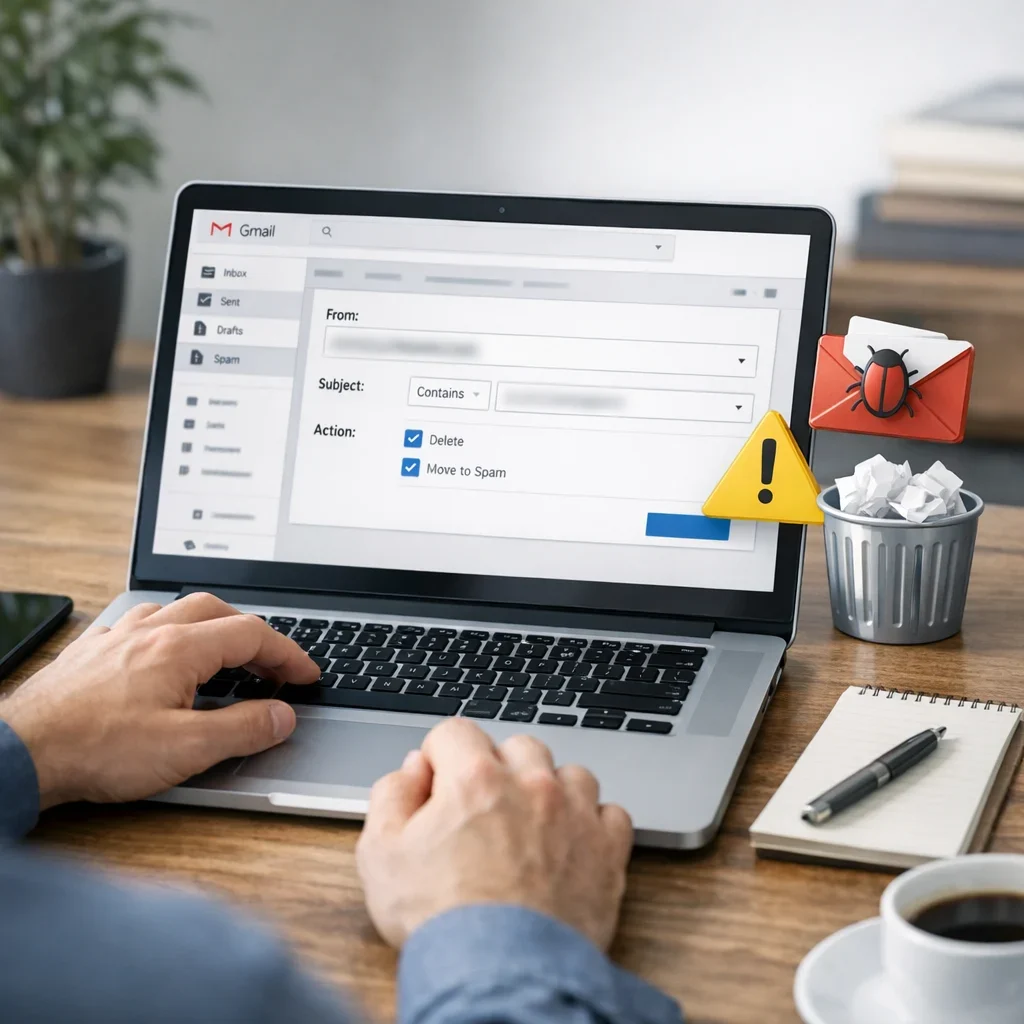
Crear filtros en Gmail es más sencillo de lo que parece, y no necesitas ser un experto en tecnología para hacerlo. A continuación, te explicamos el proceso paso a paso:
- Accede a tu cuenta de Gmail y dirígete a la configuración, haciendo clic en el icono de engranaje en la esquina superior derecha.
- Selecciona "Ver toda la configuración".
- Haz clic en la pestaña "Filtros y direcciones bloqueadas".
- Selecciona "Crear un nuevo filtro".
- Introduce los criterios que desees (dirección de correo, palabras clave, etc.).
- Haz clic en "Crear filtro" y elige las acciones que deseas aplicar (mover a spam, eliminar, etc.).
- Por último, haz clic en "Crear filtro" nuevamente para confirmar.
Errores frecuentes al usar filtros antispam
Errores comunes que debes evitar
- No definir correctamente los criterios, lo que puede llevar a que se bloqueen correos importantes.
- Olvidar ajustar los filtros periódicamente, dejando que se acumulen correos no deseados.
- Aplicar filtros demasiado amplios que atrapen más de lo que deseas.
- Ignorar el correo de la carpeta de spam por si hay mensajes que deberían estar en tu bandeja de entrada.
Consejos rápidos para optimizar tus filtros antispam
- Revisa periódicamente los correos en la carpeta de spam para asegurarte de que no se ha filtrado algo importante.
- Utiliza palabras clave específicas para definir mejor tus filtros.
- Combina múltiples criterios, como direcciones de correo y palabras clave, para una filtración más precisa.
- Considera crear filtros para correos que contengan archivos adjuntos sospechosos.
Tabla comparativa de acciones de filtro
| Acción | Descripción | Uso recomendado |
|---|---|---|
| Mover a spam | Envía correos no deseados a la carpeta de spam. | Ideal para correos publicitarios o sospechosos. |
| Eliminar | Borra el correo de forma permanente. | Utiliza con correos irrelevantes que no deseas ver nunca más. |
| Marcar como leído | Marca el correo como leído automáticamente. | Útil para correos de tipo informativo que no requieren de tu atención. |
| Reenviar | Envía automáticamente el correo a otra dirección. | Para mantener otros colaboradores al tanto. |
FAQ sobre filtros antispam en Gmail
¿Puedo recuperar un correo que ha sido enviado a la carpeta de spam?
Sí, puedes hacerlo fácilmente. Solo ve a la carpeta de spam, selecciona el correo y haz clic en "No es spam". Esto lo moverá de nuevo a tu bandeja de entrada.
¿Los filtros antispam afectan a la seguridad de mi cuenta?
No directamente, pero si no configuras los filtros adecuadamente, puedes perder correos importantes. Siempre es recomendable revisarlos regularmente.
¿Puedo crear filtros para correos de grupos o listas de distribución?
Sí, puedes hacerlo. Solo necesitas incluir el nombre del grupo o la dirección de la lista en los criterios del filtro para gestionarlos de forma adecuada.
¿Qué hacer si mis filtros no están funcionando correctamente?
Revisa la configuración de tus filtros, asegurándote de que los criterios son correctos. A veces, un pequeño error tipográfico puede hacer que no funcionen.
¿Es posible eliminar todos los filtros de una vez?
No hay una opción para eliminar todos los filtros a la vez, pero puedes hacerlo uno por uno desde la pestaña "Filtros y direcciones bloqueadas" en la configuración.
Usar los filtros antispam Gmail puede ser un cambio radical en cómo gestionas tu correo, y aunque no son infalibles, te ayudarán a mantener un poco de orden en el caos digital. Así que, ¡manos a la obra y a disfrutar de una bandeja de entrada más limpia!
Actualizado el 03/03/2026. Contenido verificado con criterios de experiencia, autoridad y fiabilidad (E-E-A-T).
Este artículo puede haber usado herramientas de inteligencia artificial como apoyo para estructura, edición, traducción o revisión. La responsabilidad editorial y la revisión final son de Toni Berraquero. Ver politica de IA

Puedes apoyar el proyecto o compartir este artículo con un clic. Aquí al menos hay una salida útil de verdad.