
Outlook: 7 ajustes de seguridad que nadie toca
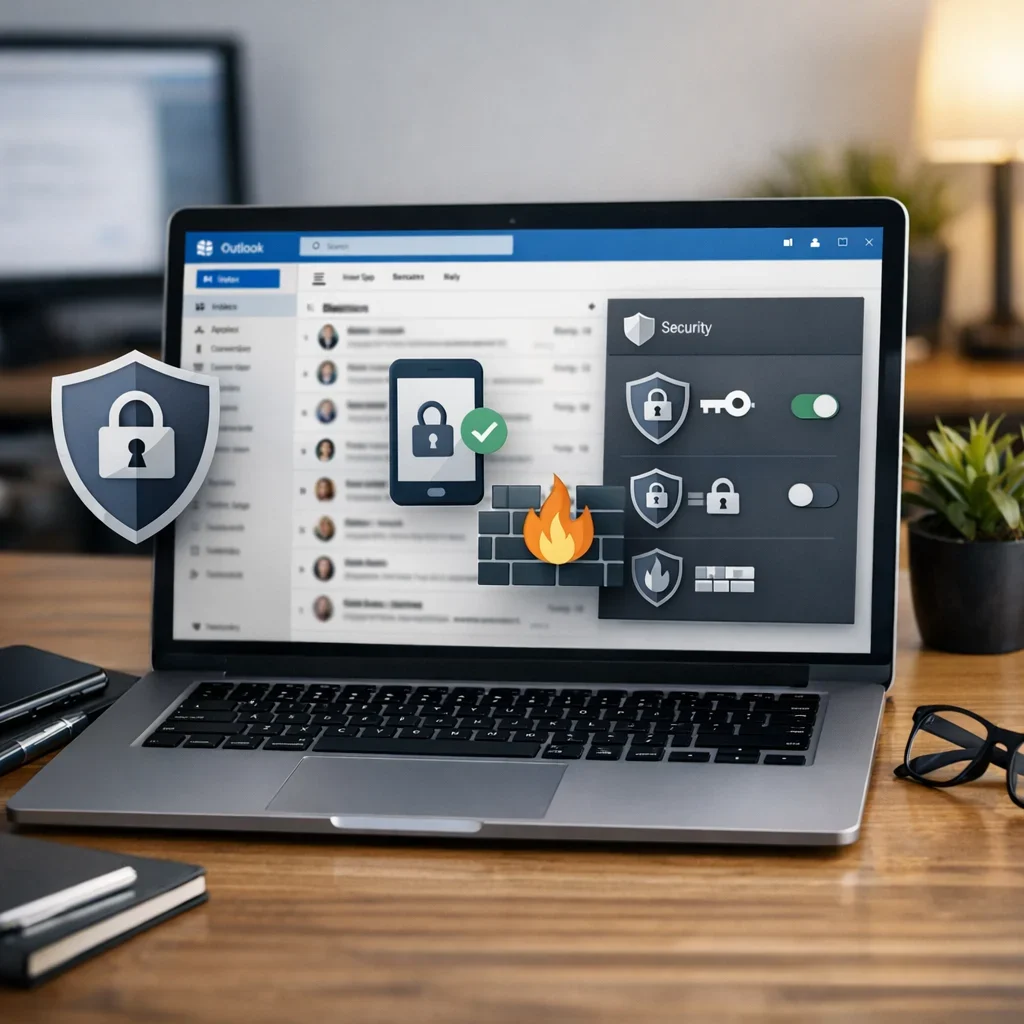
La seguridad Outlook es un tema que debería preocuparnos a todos, especialmente en España, donde la digitalización avanza a pasos agigantados y la ciberseguridad se convierte en una necesidad más que en una opción. Con cada correo que enviamos y cada archivo que compartimos, estamos abriendo la puerta a posibles amenazas. Pero tranquilo, no todo está perdido. Aquí te traemos siete ajustes de seguridad que, aunque parecen pequeños, pueden hacer una gran diferencia en la protección de tu cuenta de Outlook.
1. Activa la verificación en dos pasos
Primero lo primero. Si aún no has activado la verificación en dos pasos, es hora de que lo hagas. Este simple ajuste añade una capa extra de seguridad que puede parecer un engorro, pero te salvará de más de un susto. Cada vez que accedas a tu cuenta desde un dispositivo nuevo, recibirás un código en tu móvil que tendrás que introducir. Así, aunque alguien consiga tu contraseña, no podrá acceder sin ese código.
2. Revisa tus aplicaciones conectadas
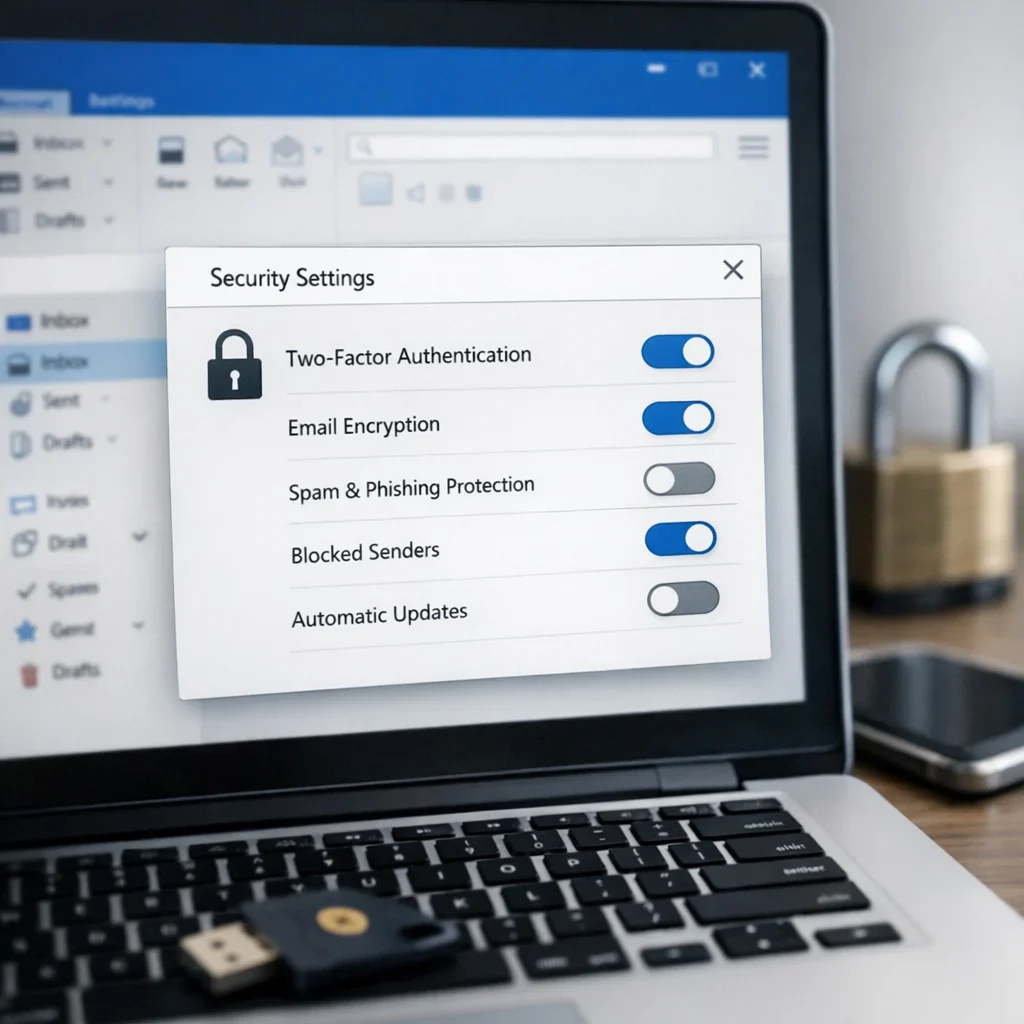
¿Sabías que muchas aplicaciones pueden tener acceso a tu cuenta de Outlook? Es como dejar la puerta abierta a desconocidos. Ve a la configuración de cuentas conectadas y revisa qué aplicaciones tienen acceso. Si hay alguna que no reconozcas o que ya no uses, ¡elimínala de inmediato!
Pasos para revisar aplicaciones conectadas:
- Inicia sesión en Outlook.
- Dirígete a "Configuración".
- Busca "Cuentas conectadas" o "Aplicaciones de terceros".
- Revisa y elimina aquellas que no necesites.
3. Configura alertas de actividad sospechosa
La mayoría de las veces, las amenazas vienen de donde menos te lo esperas. Por eso, configurar alertas para cualquier actividad sospechosa es clave. Si alguien intenta acceder a tu cuenta desde un lugar inusual, recibirás un aviso. Así podrás actuar rápidamente antes de que sea demasiado tarde.
4. Cambia tu contraseña regularmente
Puede que suene a cliché, pero cambiar tu contraseña de forma regular es fundamental. Utiliza contraseñas robustas que combinen letras, números y símbolos. Y, por favor, no utilices “123456” o “contraseña” como opción. Es como ponerle un cartel luminoso a los hackers: “¡Entremos!”
Consejos para crear contraseñas seguras:
- Usa al menos 12 caracteres.
- Combina mayúsculas, minúsculas, números y símbolos.
- No uses datos personales.
- Considera un gestor de contraseñas para recordar las más complejas.
5. Mantén tu software actualizado
Las actualizaciones de software no son solo para tu móvil. Outlook y otros programas también necesitan ser actualizados para estar protegidos contra las últimas amenazas. Así que, aunque el aviso de “hay una nueva versión” te moleste, haz clic en “Actualizar”. Tu futuro yo te lo agradecerá.
| Software | Frecuencia de actualización | Notas |
|---|---|---|
| Outlook | Mensual | Importante para parches de seguridad. |
| Sistema operativo | Trimestral | Incluye mejoras de seguridad y rendimiento. |
| Navegador web | Semanal | Crucial para evitar vulnerabilidades. |
6. Desactiva la vista previa de correos maliciosos
La vista previa puede parecer algo inofensivo, pero es como abrir la puerta a un vendedor de enciclopedias en casa. Puedes acabar con un virus antes de darte cuenta. Desactiva esta opción para que los correos no se abran automáticamente. Solo abre aquellos que esperabas y de fuentes confiables.
7. Usa la función de recuperación de cuenta
Por último, pero no menos importante, asegúrate de tener configuradas las opciones de recuperación de cuenta. Si alguna vez pierdes acceso, poder recuperar tu cuenta fácilmente es vital. Añade un número de teléfono y un correo alternativo para que, si ocurre lo peor, puedas volver a tener el control.
Errores frecuentes
- No activar la verificación en dos pasos.
- Utilizar contraseñas débiles o iguales en diferentes cuentas.
- No revisar las aplicaciones conectadas.
- Ignorar las actualizaciones de software.
- No utilizar el cifrado en correos sensibles.
Consejos rápidos
- Activa la verificación en dos pasos.
- Cambia tu contraseña cada 3-6 meses.
- Revisa las aplicaciones conectadas mensualmente.
- Activa alertas de actividad sospechosa.
- Desactiva la vista previa de correos desconocidos.

Puedes apoyar el proyecto o compartir este artículo con un clic. Aquí al menos hay una salida útil de verdad.
Actualizado el 03/03/2026. Contenido verificado con criterios de experiencia, autoridad y fiabilidad (E-E-A-T).
Este artículo puede haber usado herramientas de inteligencia artificial como apoyo para estructura, edición, traducción o revisión. La responsabilidad editorial y la revisión final son de Toni Berraquero. Ver politica de IA
FAQ
¿Cómo puedo activar la verificación en dos pasos en Outlook?
Para activar la verificación en dos pasos, ve a la configuración de seguridad de tu cuenta de Outlook. Busca la opción de “Verificación en dos pasos” y sigue las instrucciones. Recuerda tener tu móvil a mano para recibir el código.
¿Es seguro usar contraseñas guardadas en el navegador?
Aunque es más conveniente, guardar contraseñas en el navegador puede ser un riesgo. Si decides hacerlo, asegúrate de que tu ordenador esté protegido con una buena contraseña y considera usar un gestor de contraseñas dedicado, que ofrece mayor seguridad.
¿Qué hago si sospecho que mi cuenta ha sido hackeada?
Si sospechas que tu cuenta ha sido comprometida, cambia tu contraseña de inmediato y revisa las aplicaciones conectadas. Además, verifica si hay actividad inusual en tu cuenta y considera activar la verificación en dos pasos si aún no lo has hecho.
¿Puedo recuperar mi cuenta si olvido mi contraseña?
Sí, siempre que hayas configurado previamente las opciones de recuperación, como un número de teléfono o un correo alternativo. Utiliza estas opciones para restablecer tu contraseña y recuperar el acceso a tu cuenta.
¿Es necesario cifrar los correos electrónicos?
Si envías información sensible, como datos financieros o secretos profesionales, es altamente recomendable cifrar esos correos. Esto asegura que solo el destinatario previsto pueda leer el contenido.