
Wie man animierte GIFs mit ChatGPT Images 2.6 erstellt: Schritt-für-Schritt-Anleitung
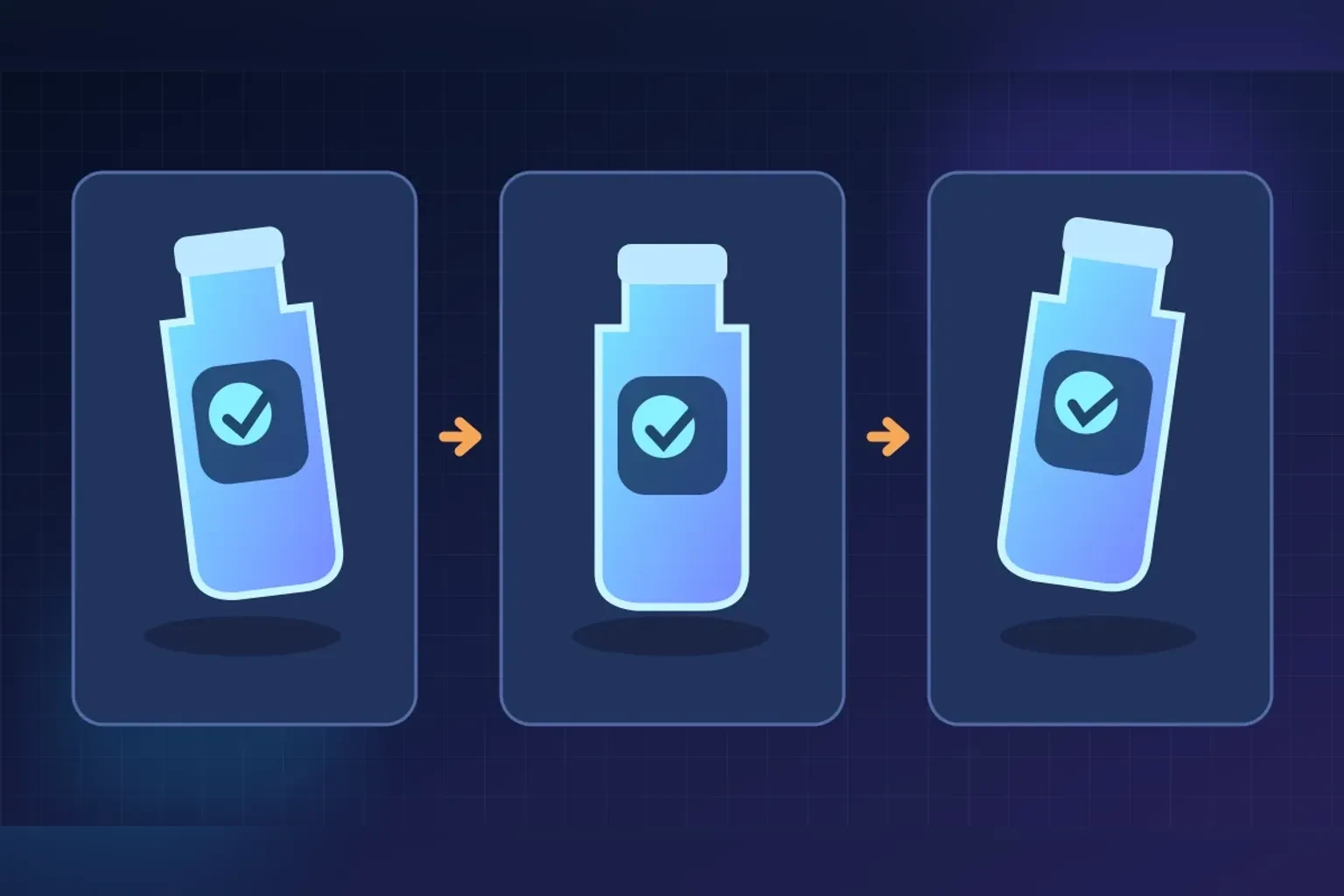
Ein Gruß von deinem Haustier, ein lebendig werdendes Bild oder eine Reaktion zum Teilen. Das Erstellen animierter GIFs mit ChatGPT beginnt damit, zu entscheiden, was sich bewegen und was ruhig bleiben muss. Je klarer diese Entscheidung ist, desto einfacher wird es sein, das Ergebnis zu bewerten und ohne blindes Versuchen zu korrigieren.
Diese Anleitung schlägt einen Prozess von der Idee bis zur Überprüfung des heruntergeladenen Files vor. Sie enthält vier Prompts, die du kopieren und anpassen kannst. Die Anweisungen beschreiben das gewünschte Ergebnis, obwohl das Werkzeug die Bewegung, die Dauer oder den Bildausschnitt anders interpretieren kann. Bevor du generierst, prüfe die Bedingungen und Limits deines Kontos.
Was wir über Images 2.6 wissen und was du überprüfen musst
OpenAI hat Images 2.6 am 4. November 2026 vorgestellt. Laut Ankündigung ist die Bildgenerierung in ChatGPT und Codex weltweit und in allen Tarifstufen verfügbar. OpenAI nennt eine um 50 % schnellere Bilderzeugung sowie GIF-Funktionen und Bildbearbeitung. Diese Zahl beschreibt die von OpenAI angekündigte Verbesserung, ohne zu festlegen, wie lange deine konkrete Anfrage dauert. Du kannst den offiziellen Ankündigungstext zu Images 2.6 einsehen.
Die allgemeine Verfügbarkeit von Images 2.6 reicht nicht aus, um sicherzustellen, dass ein bestimmtes Konto eine konkrete GIF-Option, ein Downloadformat oder spezifische Limits hat. Prüfe, was deine Sitzung erlaubt. Wenn du nicht findest, wie du eine Animation erhältst, prüfe später erneut, ob die Funktion für dein Konto verfügbar ist. Es wäre irreführend, dies automatisch deinem Land, deinem Plan oder einem graduellen Rollout zuzuschreiben.
Die Ankündigung stellt Flare und Sunburst auch als API-Modelle vor. Die SVG-Exportierung entspricht der API, und das Bildmarkieren existierte bereits in ChatGPT. Nichts davon beweist, dass es einen Frame-Editor oder ein Animationspanel in deiner Benutzeroberfläche gibt. Um diese Anleitung zu befolgen, konzentriere dich auf die Funktionen, die du tatsächlich zur Verfügung hast.
Bereite eine Animation vor, die auf einen Blick verständlich ist
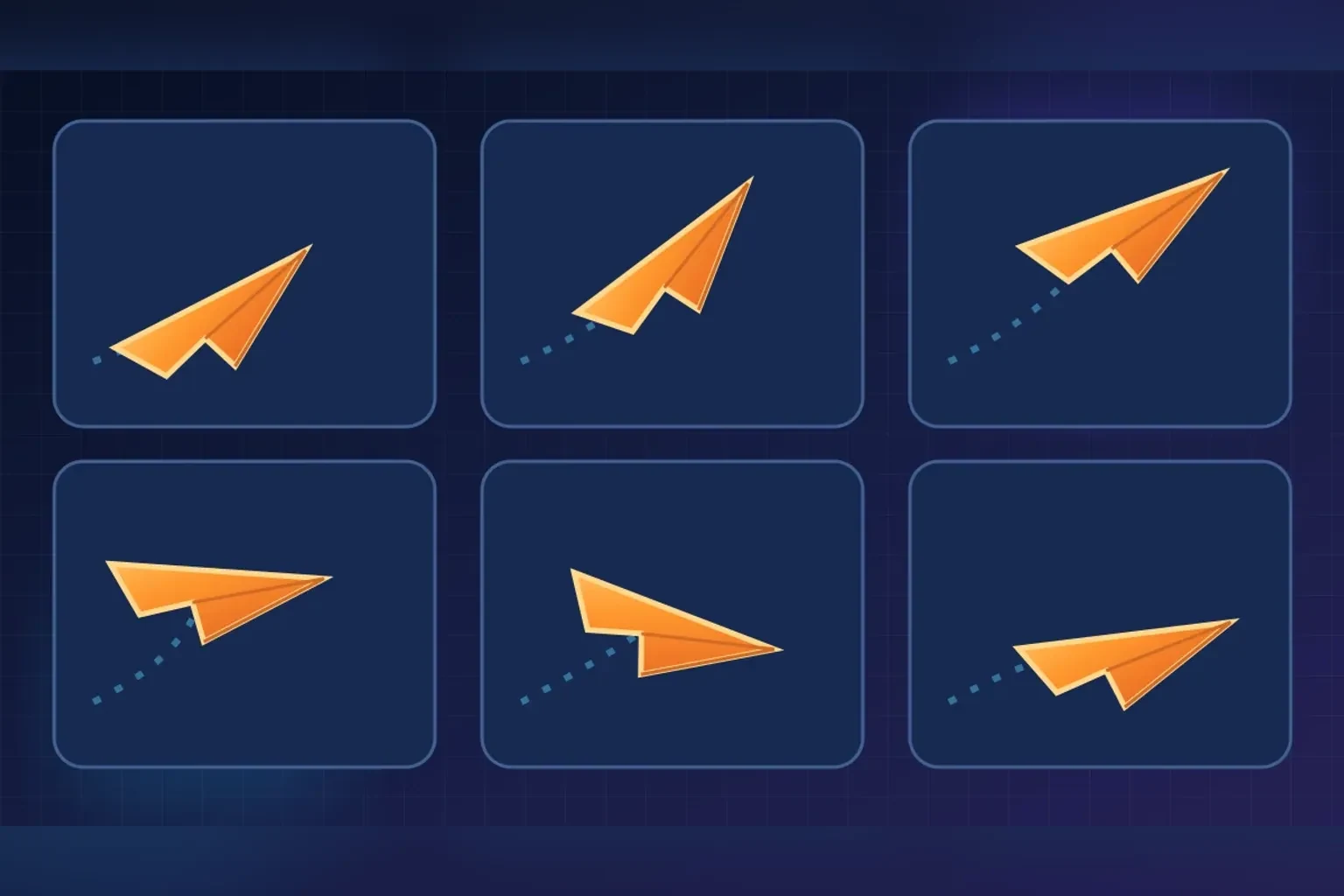
Fang mit einer einzigen Aktion an. Ein Charakter, der die Pfote hebt, ist einfacher zu beschreiben und zu überprüfen als einer, der springt, sich dreht und die Kleidung wechselt. Wähle auch das Ziel des GIFs aus. Eine Geste für einen Chat muss klein erkannt werden, während eine Produktpräsentation es erfordert, dass Form und wichtige Details gut sichtbar sind.
Bevor du schreibst, lass diese Entscheidungen in einer Notiz geklärt sein.
- Der Hauptakteur und die Merkmale, die erhalten bleiben müssen.
- Die einzige Bewegung, die die Szene erzählen wird.
- Der Hintergrund, der Rahmen und die Kameraposition.
- Die Anfangs- und Endhaltung.
- Die ungefähre Größe, mit der jemand die Animation sehen wird.
Für einen ersten Versuch kannst du etwa drei Sekunden sanfte Aktion vorschlagen. Es ist eine kreative Referenz ohne Garantie für exakte Dauer. Vermeide es, von kleinem Text, mehreren Schwenks oder Details zu abhängen, die beim Verkleinern der Abbildung verschwinden. Wenn du einen genauen kommerziellen Wert wie eine Messung oder Referenz benötigst, behalte ihn auch im begleitenden Text fest.
Schritt für Schritt: GIF erstellen und überprüfen
1. Wähle ein Startbild aus oder beschreibe die Szene
Falls deine Sitzung das Anhängen eines Bildes und das Bearbeiten darauf erlaubt, verwende ein Foto oder eine Zeichnung, die du legitim verwenden kannst. Suche einen deutlichen, vollständigen Akteur, der vom Hintergrund getrennt ist. Eine Hand außerhalb des Rahmens oder ein unscharfer Aufkleber lassen Informationen zurück, die die Generierung neu aufbauen muss.
Für eine Neuschöpfung konkretisiere Aussehen, Farben und Stil. Wenn du von einem Produktfoto ausgehst, prüfe besonders Logos, Proportionen und Elemente, die das Objekt identifizieren. Speichere das Original zum Vergleich später. Die generative Bearbeitung kann diese Details verändern, auch wenn du sie erhalten hast.
2. Fordere eine Aktion an und definiere das Stabile
Nutze einen der vier Prompts aus dem folgenden Abschnitt. Passe die Details in eckigen Klammern vor dem Senden an. Sie enthalten Bewegung, stabile Elemente und den Schließen des Loops, damit du erkennst, welcher Teil der Anfrage erfüllt ist und was Korrektur bedarf.
Eine Dauer im Prompt dient zur Orientierung der Anfrage. Das Gleiche gilt für eine feste Kamera oder einen kontinuierlichen Loop. Du musst das Ergebnis überprüfen. Wenn die Sitzung keine gewünschte Animation produzieren kann, behalte den Ansatz und prüfe die verfügbaren Optionen vor dem Wiederholen von Anfragen. Ein Wechsel des Plans oder ein Umzug zur API kann andere Bedingungen und Kosten bedeuten.
3. Schau dir das vollständige Ergebnis an, bevor du korrigierst
Betrachte mehrere aufeinanderfolgende Wiederholungen. Prüfe zuerst, ob die Aktion verstanden wird, dann, ob der Akteur seine Form behält und schließlich, ob das Ende mit dem Anfang verbunden ist. Eine Animation kann am Anfang überzeugend wirken und einen offensichtlichen Sprung zeigen, wenn sie zum ersten Bild zurückkehrt.
Bei einem Charakter achte auf Augen, Finger, Beine und Kontur. Bei einem Produkt vergleiche Aufkleber, Geometrie und Farbe mit dem Originalbild. Schau dir auch den Hintergrund an. Ein unbeabsichtigter Kamerabewegung oder ein zu stark verändernder Schatten kann mehr ablenken als die Geste, die du zeigen willst.
4. Korrigiere jedes Mal ein konkretes Problem
Falls du eine Bearbeitung anfordern kannst, identifiziere das beobachtete Manko und das Element, das du erhalten möchtest. Priorisiere den Fehler, der das Verwenden des Teils verhindert, wie eine verformte Arme oder einen veränderten Aufkleber. Ein gleichzeitiger Wechsel von Hintergrund, Stil, Dauer und Bewegung erschwert es, zu wissen, was verbessert wurde.
Speichere eine funktionierende Version vor dem Weitermachen. Wenn jeder Versuch Probleme hinzufügt, vereinfache die Aktion oder reduziere den Bereich der Bewegung. Eine angeforderte Korrektur kann deinen Kontonutzung verbrauchen. Prüfe deine Limits und vermeide es, aus Trägheit fortzufahren, wenn der Nutzen gering ist.
Vier originale Prompts zum Kopieren und Anpassen
Hundegruß
1. Erstelle ein animiertes GIF von einer illustrierten Haustierfigur, einem kleinen braunen Hund mit grünem Schal, zentriert auf cremefarbenem Hintergrund. Hebe sanft eine Vorderpfote zum Gruß und setze sie wieder ab. Halte Gesicht, Schal, Farben und Proportionen während der gesamten Aktion gleich. Feste Kamera und ganzer Körper. Suche einen Loop von etwa drei Sekunden, dessen Ende mit dem Anfang einpasst. Ohne Text oder Funken.
Ganzer Körper hilft beim Prüfen des Pfotenabsetzens. Wenn der Gruß Verformungen verursacht, beschränke die Amplitude der Geste in der nächsten Überprüfung. Überprüfe auch, dass das Schal seine Form behält, wenn sich der Charakter bewegt.
Produktfotografie
2. Aus dem angehängten Foto von [Produkt] erstelle ein animiertes GIF mit dem unbeweglichen Produkt und einer kleinen dekorative Blätter, die sanft daneben schwingt. Behalte Silhouette, Aufkleber, Logo und Farben des Fotos bei. Hintergrund und Kamera fest. Die Blätter kehren zur Anfangsposition zurück, wenn ein Loop von etwa drei Sekunden schließt. Vermeide es, das Produkt zu verdecken, Worte hinzuzufügen oder Komponenten zu erfinden.
Die seitliche Aktion erlaubt es, die Überprüfung auf die Treue des Produkts zu konzentrieren. Obwohl der Prompt den Aufkleber erhalten haben will, überprüfe jedes Detail vor dem Verwenden des Ergebnisses in einem kommerziellen Profil. Wende die Version ab, wenn sie Merkmale darstellt, die das reale Objekt nicht hat.
Lebendig werdende Zeichnung
3. Nutze die angehängte Zeichnung von [Charakter] als Referenz zum Erstellen eines animierten GIFs. Der Charakter blinkt einmal und kehrt zur Anfangsausdruck zurück, während der Rest des Körpers ruhig bleibt. Behalte Strich, Papiertextur, Palette und Rahmen der Zeichnung bei. Feste Kamera und ohne neue Elemente. Suche eine sanfte Aktion von etwa drei Sekunden, die sich wiederholt ohne sichtbaren Sprung.
In einer Illustration ist Textur und Strichdicke Teil des Ergebnisses. Schau, ob sie während des Blinkens verändern. Wenn das Papier zu bewegen scheint oder der Kontur neu gezeichnet wird, musst du bewerten, ob diese Variation mit dem geplanten Einsatz passt.
Teilenbare Reaktion
4. Erstelle ein animiertes GIF von einem originalen Charakter mit rundem Kopf, blauer T-Shirt und hellem glattem Hintergrund. Zeige Überraschung durch Anheben der Augenbrauen und leichtes Öffnen des Mundes, danach erhalte seine ruhige Ausdrucksform zurück. Aufnahmen von Schultern nach oben und feste Kamera. Behalte Design und Farben stabil. Suche einen kurzen Loop von etwa drei Sekunden, lesbar auf einem kleinen Bildschirm, ohne Text, Lichtblitze oder Schwenks.
Eine Reaktion muss verstanden werden, wenn sie reduziert wird. Überprüfe, ob die Geste in einer kleinen Ansicht weiterhin erkennbar ist und ob die Endausdruck mit dem Anfang übereinstimmt. Vermeide es, einen winzigen Satz hinzuzufügen, der das Vergrößern des Files zwingt.
GIF herunterladen, exportieren und prüfen
Wenn du eine verwertbare Version hast, nutze die Download-Optionen, die deine Sitzung tatsächlich bietet. Überprüfe das erhaltene Format. Ein statisches Bild, ein Video und ein animiertes GIF benötigen unterschiedliche Behandlung, obwohl die Vorschau ähnlich aussehen kann. Eine Änderung der Dateinendung auf .gif macht kein File.
Öffne den Download außerhalb des Chats, zum Beispiel in einem lokalen Browser, und beobachte, ob es die Sequenz spielt und den Loop wiederholt. Einige Vorschauen zeigen nur das erste Bild. Wenn du einen kompatiblen lokalen Editor hast, kannst du dort Abmessungen, Dauer, Anzahl der Bilder und Wiederholung prüfen. Dies sind File-Überprüfungen, unabhängig von den Steuerelementen, die ChatGPT hat.
Falls du ein Video erhältst und GIF benötigst, wird die Konvertierung einen zusätzlichen Schritt mit einem kompatiblen Werkzeug erfordern. Bevor du konvertierst, entscheide dich für die Endgröße. Schneiden von leeren Räumen, Kürzen der Sequenz und Reduzierung der Abmessungen kann das Gewicht entlasten. Die Reduzierung von Bildern hilft auch, aber ein zu starkes Schneiden macht die Bewegung unterbrochen. Behalte immer das File mit der besten Qualität.
GIF verwendet eine begrenzte Palette von bis zu 256 Farben pro Bild und hat keinen Ton. Verläufe und Fotos können Streifen oder Körnung beim Konvertieren zeigen. Es unterstützt auch keine partielle Transparenz wie PNG. Ein abgerundeter Rand kann unregelmäßig bleiben, wenn er auf einen anderen Hintergrund gelegt wird. Für fotografische Animationen vergleiche das Gewicht und das Aussehen mit einem Video vor dem Entscheidung des Endformats.
Was du vor dem Teilen auf dem Smartphone prüfen solltest
Mache die letzte Überprüfung am eigentlichen Ziel. Eine Anwendung kann das GIF konvertieren, ein statisches Miniaturbild zeigen oder es anders abspielen. Die automatische Wiedergabe kann auch von ihren Einstellungen, Datensparung oder Barrierefreiheitseinstellungen abhängen. Das Senden des Files als Dokument oder Bild kann je nach Anwendung unterschiedliche Ergebnisse produzieren.
Auf dem Handy prüfe Lesbarkeit, Schneiden und Ladezeit mit der Größe, die der Empfänger sehen wird. Ein großes GIF kann viele Daten verbrauchen und schwerer sein als ein äquivalentes Video. Für eine Webseite prüfe den Platz, den es einnimmt, und liefere eine nützliche Beschreibung. Wenn die Animation einen wichtigen Schritt kommuniziert, füge diese Information in Text hinzu, damit sie verstanden wird, wenn sie nicht abgespielt wird.
Vermeide Funken und aggressive Bewegungen. Wenn es in eine Seite integriert werden soll, muss die Veröffentlichungsprüfung prüfen, wie Bewegung gestoppt oder versteckt wird und wie reduzierte Bewegungspräferenzen berücksichtigt werden. Das File GIF allein löst diese Steuerelemente nicht.
Vor dem Abmachen als fertig, behalte das Original, den verwendete Prompt und die Endversion bei. Vergleiche zum letzten Mal den Akteur mit der Referenz und öffne das File am geplanten Ziel. Wenn es diese Überprüfungen übersteigt, hast du ein Teil, das du durch dessen tatsächliche Wirkung beim Abspielen bewerten kannst.
Veröffentlicht: 06.11.2026.
Dieser Artikel wurde möglicherweise mithilfe von KI-Werkzeugen erstellt. KI Richtlinie ansehen

Du kannst das Projekt unterstützen oder diesen Artikel mit einem Klick teilen. Wenigstens hat este bloque un propósito real.