
Como criar GIFs animados com ChatGPT Images 2.6: guia passo a passo
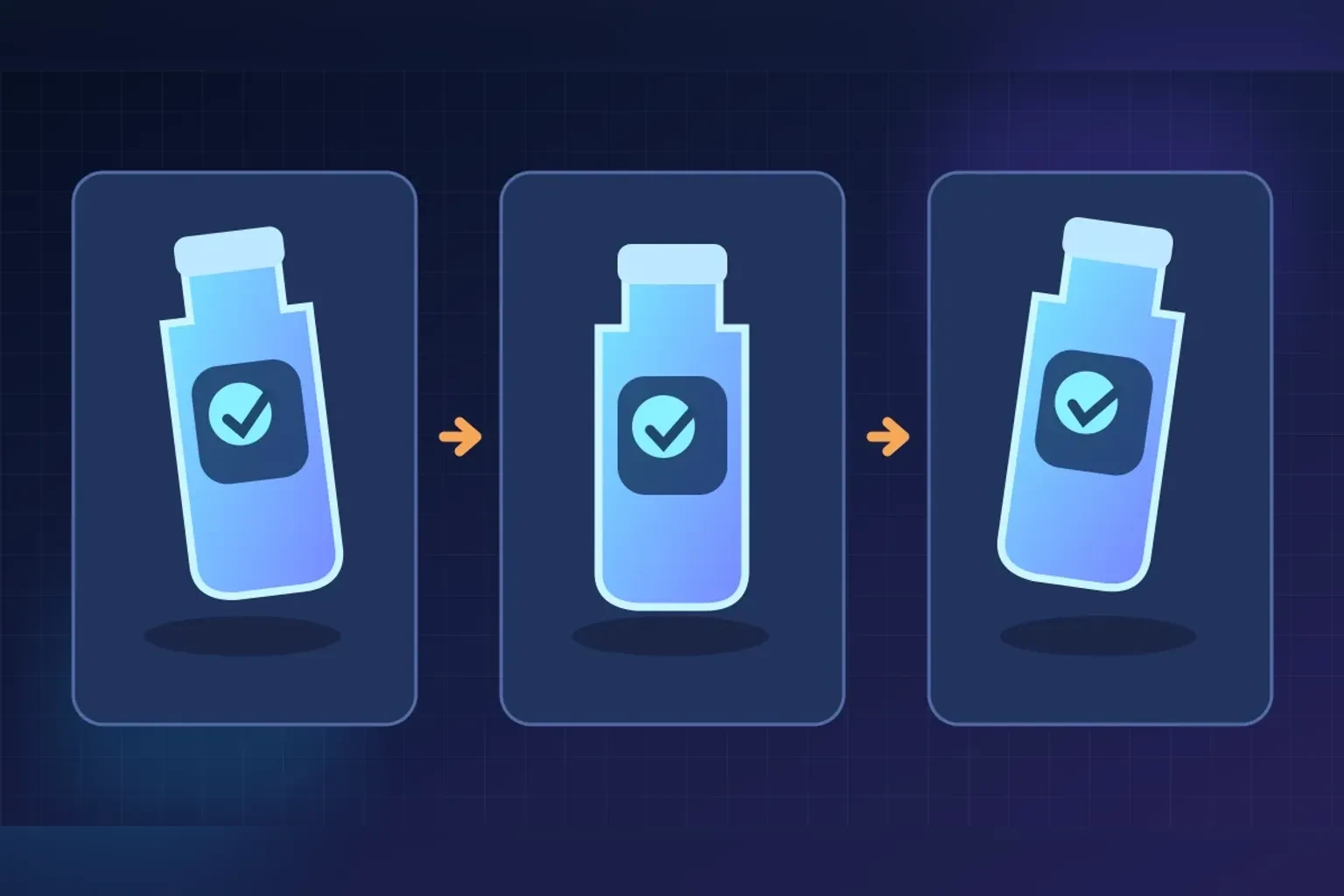
Um cumprimento da sua mascota, um desenho que ganha vida ou uma reacção para partilhar. Criar GIFs animados com ChatGPT começa por decidir o que tem de se mover e o que deve ficar parado. Quanto mais clara for essa decisão, mais fácil será avaliar o resultado e corrigi-lo sem encadear tentativas a cegas.
Esta guia propõe um processo desde a ideia até à verificação do ficheiro descarregado. Inclui quatro prompts que pode copiar e adaptar. As instruções descrevem o resultado que busca, embora a ferramenta possa interpretar de outra forma o movimento, a duração ou o enquadramento. Antes de gerar, verifique as condições e os limites da sua conta.
O que sabemos sobre Images 2.6 e o que deve verificar
A OpenAI apresentou Images 2.6 em 4 de novembro de 2026. Segundo o anúncio, a geração de imagens está disponível no ChatGPT e no Codex em todo o mundo e em todos os planos. A OpenAI anuncia uma geração cerca de 50 % mais rápida, bem como a criação de GIFs e melhorias na edição. Essa cifra descreve a melhoria anunciada pela OpenAI, sem fixar quanto tempo demorará o seu pedido concreto. Pode consultar o anúncio oficial de Images 2.6.
A disponibilidade geral de Images 2.6 não basta para garantir que uma conta determinada tenha uma opção concreta de GIF, um formato de descarga ou uns limites específicos. Verifique o que permite a sua sessão. Se não encontrar como obter uma animação, fica pendente verificar essa função na sua conta. Atribuí-lo automaticamente ao seu país, ao plano ou a um lançamento gradual seria dar uma explicação sem confirmar.
O anúncio também apresenta Flare e Sunburst como modelos de API. A exportação SVG corresponde à API, e a etiquetagem de imagens já existia no ChatGPT. Nenhum desses dados demonstra que haja um editor de fotogramas ou um painel de animação na sua interface. Para seguir esta guia, concentre-se nas funções que realmente tenha disponíveis.
Prepare uma animação que se perceba à primeira vista
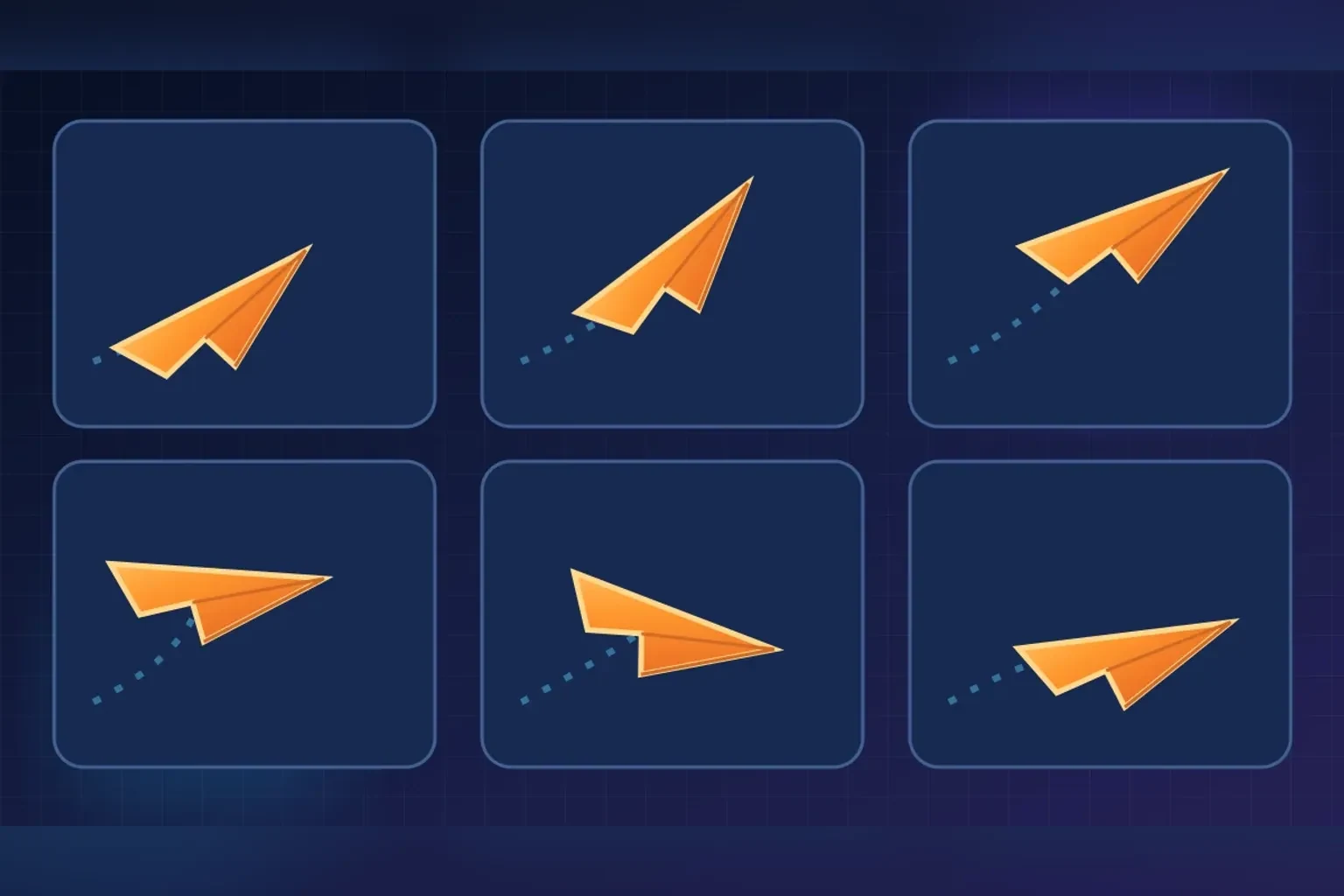
Comece com uma única acção. Um personagem que levanta a pata resulta mais simples de descrever e revisar do que um que pula, gira e muda de roupa. Escolha também a utilização prevista para o GIF. Um gesto para um chat precisa de ser reconhecido em pequeno, enquanto que uma demonstração de produto exige que se vejam bem a forma e os detalhes importantes.
Antes de escrever, deixe resolvidas essas decisões numa nota.
- O sujeito principal e as características que devem ser conservadas.
- O único movimento que contará a cena.
- O fundo, o enquadramento e a posição da câmara.
- A postura inicial e a postura à que volta ao terminar.
- O tamanho aproximado ao que alguém verá a animação.
Para um primeiro intento pode plantear uns três segundos de acção suave. É uma referência criativa, sem garantia de duração exacta. Evite depender de texto pequeno, de vários cambios de plano ou de detalhes que desapareçam ao reduzir a imagem. Se precisa de um dado comercial preciso, como uma medida ou uma referência, consérve-o também no texto que acompanhará o ficheiro.
Como criar e verificar o GIF, passo a passo
1. Escolha uma imagem de partida ou descreva a cena
Se a sua sessão permitir anexar uma imagem e trabalhar sobre ela, utilize uma fotografia ou um desenho que possa usar legitimamente. Busque um sujeito nítido, completo e separado do fundo. Uma mão fora do enquadramento ou uma etiqueta borrosa deixam informação que a geração terá de reconstruir.
Para uma criação desde o zero, concrete aspecto, cores e estilo. Se partir de uma fotografia de produto, revise especialmente logotipos, proporções e elementos que identifiquem o objeto. Guarde o original para comparar depois. A edição generativa pode alterar esses detalhes embora tenha pedido conservá-los.
2. Peça uma acção e defina o que permanece estável
Utilize um dos quatro prompts da secção seguinte. Adapte os detalhes entre colchetes antes de enviar-lo. Incluem movimento, elementos estáveis e fechamento do loop, para que possa detectar qual parte da petição se cumpre e qual precisa uma correcção.
Uma duração escrita no prompt serve para orientar a petição. O mesmo sucede com uma câmara fixa ou um loop contínuo. Terá de verificar o resultado. Se a sessão não permitir produzir a animação solicitada, conserve o planteamento e verifique as opções disponíveis antes de repetir petições. Mudar de plano ou acudir à API pode implicar outras condições e custos.
3. Olhe o resultado completo antes de corrigir
Observe várias repetições seguidas. Verifique primeiro se se entende a acção, depois se o sujeito conserva a sua forma e, por último, se o final encaixa com o princípio. Uma animação pode parecer convincente ao começar e mostrar um salto evidente quando volta ao primeiro fotograma.
Num personagem, fixe-se em olhos, dedos, patas e contorno. Num produto, compare etiqueta, geometria e cor com a imagem original. Olhe também o fundo. Um deslocamento involuntário de câmara ou uma sombra que muda demasiado pode distraer mais do que o gesto que queria ensinar.
4. Corrija um problema concreto cada vez
Se pode solicitar uma edição, identifique o defeito observado e o elemento que quer conservar. Priorize o erro que impede usar a peça, como um braço deformado ou uma etiqueta alterada. Mudar ao mesmo tempo fundo, estilo, duração e movimento dificulta saber qual tem melhorado.
Guarde uma versão que funcione antes de seguir. Se cada intento adiciona problemas, simplifique a acção ou reduza a zona que se move. Uma correcção solicitada pode consumir uso da sua conta. Verifique os seus limites e evite continuar por inércia quando o benefício seja pequeno.
Quatro prompts originais para copiar e adaptar
Mascota que saluda
1. Crie um GIF animado de uma mascota ilustrada, um cão pequeno de pelo castanho com paleta verde, centrado sobre fundo creme. Levante suavemente uma pata delantera para saudar e volte a apoiá-la. Mantém iguais o rosto, o paletó, as cores e as proporções durante toda a acção. Câmara fixa e corpo completo. Busque um loop de uns três segundos cujo final encaixe com o início. Sem letras ni destellos.
O corpo completo ajuda a revisar o apoio das patas. Se o saído provocar deformações, limite a amplitude do gesto na seguinte revisão. Verifique também que o paletó conserve a sua forma ao mover-se o personagem.
Fotografia de produto
2. A partir da fotografia anexa de [produto], crie um GIF animado com o produto imóvel e uma pequena folha decorativa que se balanceia suavemente ao seu lado. Conserva a silhueta, a etiqueta, o logotipo e as cores da fotografia. Fundo e câmara fixos. A folha volta à sua posição inicial ao fechar um loop de uns três segundos. Evite tapar o produto, adicionar palavras ou inventar componentes.
A acção lateral permite centrar a revisão na fidelidade do produto. Embora o prompt peça conservar a etiqueta, verifique cada detalhe antes de usar o resultado numa ficha comercial. Descarte a versão se representa características que o objeto real não tem.
Desenho que ganha vida
3. Use o desenho anexa de [personagem] como referência para criar um GIF animado. O personagem pisca uma vez e volta à expressão inicial, com o resto do corpo parado. Conserva o traço, a textura do papel, a paleta e o enquadramento do desenho. Câmara fixa e sem elementos novos. Busque uma acção suave de uns três segundos que se repita sem um salto visível.
Numa ilustração, a textura e a espessura do traço formam parte do resultado. Olhe se mudam durante o piscar. Se o papel parece mover-se ou o contorno se redesenha demasiado, terá de avaliar se essa variação encaixa com o uso previsto.
Reacção para partilhar
4. Crie um GIF animado de um personagem original com cabeça redonda, camisola azul e fundo liso claro. Exprima surpresa levantando as sobrancelhas e abrindo ligeiramente a boca, depois recupere a sua expressão tranquila. Enquadramento de ombros para cima e câmara fixa. Mantém o desenho e as cores estáveis. Busque um loop breve de uns três segundos, legível numa pequena tela, sem texto, piscares luminosos ni cambios de plano.
Uma reacção deve entender-se ao reduzi-la. Verifique que o gesto siga sendo reconhecível numa vista pequena e que a expressão final coincida com a inicial. Evite adicionar uma frase diminuta que obrigue a ampliar o ficheiro.
Descarregar, exportar e verificar o ficheiro
Quando tenha uma versão aproveitável, utilize as opções de descarga que ofereça realmente a sua sessão. Verifique o formato obtido. Uma imagem estática, um vídeo e um GIF animado requerem um tratamento distinto, embora a vista prévia possa parecer-se. Mudar a extensão do nome a .gif não converte um ficheiro.
Abaixe a descarga fora do chat, por exemplo num navegador local, e observe se reproduz a secção e repete o loop. Algumas vistas prévia ensinam apenas o primeiro fotograma. Se disponha de um editor local compatível, pode consultar ali dimensões, duração, número de fotogramas e repetição. São verificações do ficheiro, independentes dos controlos que tenha ChatGPT.
Se recebe um vídeo e precisa GIF, a conversão seria um passo adicional com uma ferramenta compatível. Antes de converter, decida o tamanho final. Recortar espaço vazio, acortar a secção e reduzir dimensões pode aliviar o peso. Reduzir fotogramas também pode ajudar, mas um recorte excessivo fará o movimento entrecortado. Conserva sempre o ficheiro de melhor qualidade.
GIF utiliza uma paleta limitada de até 256 cores por fotograma e carece de áudio. Os degradês e as fotografias podem mostrar bandas ou grão ao convertê-los. Também não admite transparência parcial como PNG. Um borde suavizado pode ficar irregular ao colocá-lo sobre outro fundo. Para animações fotográficas, compare o peso e o aspecto com um vídeo antes de decidir o formato final.
O que verificar no telemóvel antes de partilhar
Faça a última verificação no destino real. Uma aplicação pode converter o GIF, mostrar uma miniatura estática ou reproduzi-lo de forma diferente. A reprodução automática também pode depender das suas definições, do ahorro de dados ou de preferências de acessibilidade. Enviar o ficheiro como documento ou como imagem pode produzir resultados distintos segundo a aplicação.
Em móvel, revise legibilidade, recorte e tempo de carga com o tamanho que verá o destinatário. Um GIF grande pode consumir bastantes dados e pesar mais do que um vídeo equivalente. Para uma web, verifique o espaço que ocupa e proporcione uma descrição útil. Se a animação comunica um passo importante, inclua essa informação em texto para que siga sendo compreensível quando não se reproduza.
Evite destellos e movimentos agressivos. Se vai integrar numa página, a revisão de publicação deve contemplar como detener ou ocultar o movimento e como atender as preferências de movimento reduzido. O ficheiro GIF por si não resolve esses controlos.
Antes de dar por terminado, conserve o original, o prompt utilizado e a versão final. Compare uma última vez o sujeito com a referência e abra o ficheiro no destino previsto. Se supera essas verificações, terá uma peça que pode avaliar pelo que realmente faz ao reproduzir-se.
Publicado: 06/11/2026.
Este artigo pode ter sido elaborado com o apoio de ferramentas de inteligência artificial. Ver politica de IA

Podes apoiar o projeto ou partilhar este artigo com um clique. Pelo menos aqui há uma ação útil de verdade.