
Come creare GIF animate con ChatGPT Images 2.6: guida passo dopo passo
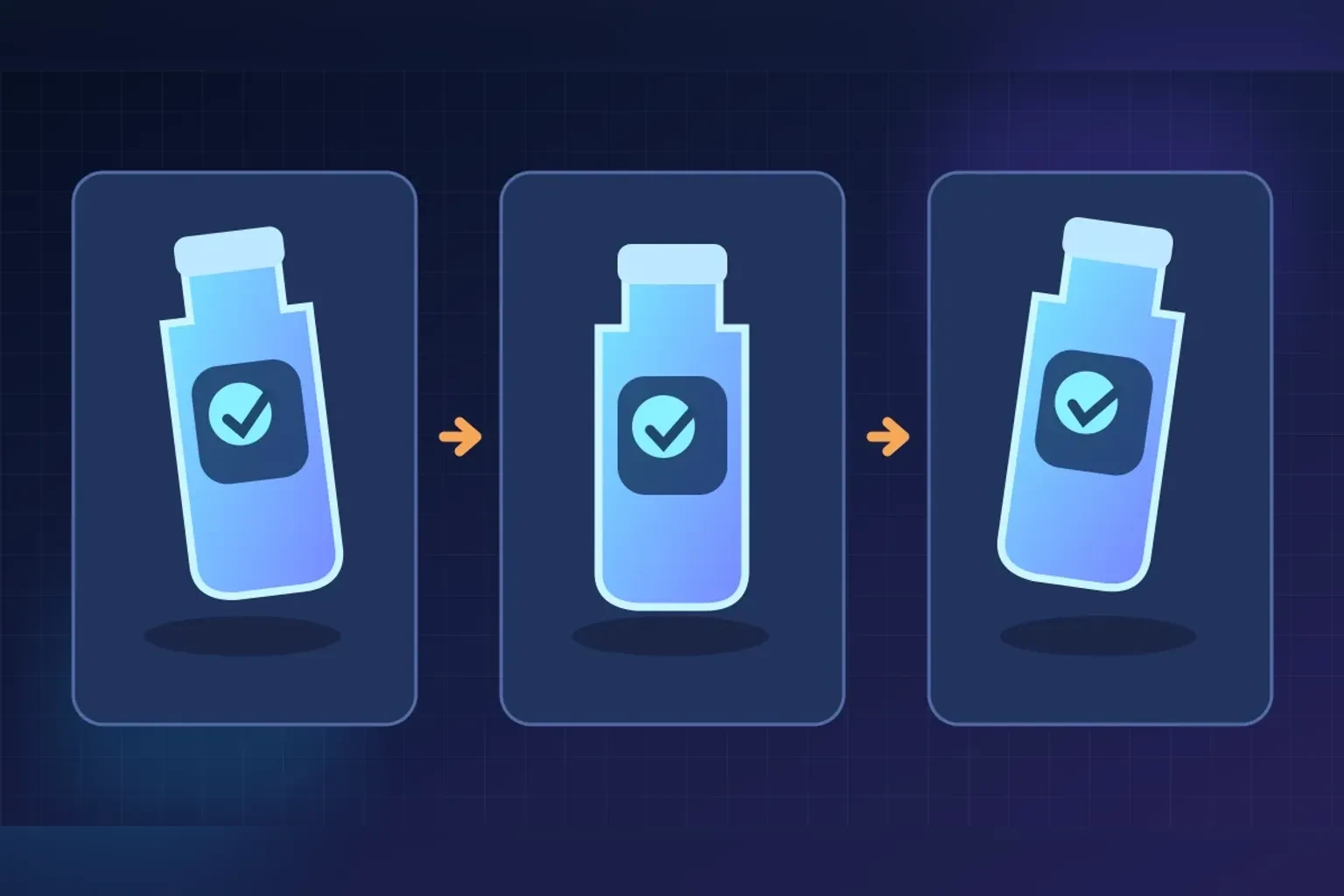
Ciao dal tuo animale domestico, un disegno che prende vita o una reazione da condividere. Creare GIF animate con ChatGPT inizia decidendo cosa deve muoversi e cosa deve rimanere fermo. Più chiara sarà quella decisione, più facile sarà valutare il risultato e correggerlo senza dover concatenare tentativi a cieca.
Questa guida propone un processo dall'idea alla verifica del file scaricato. Include quattro prompt che puoi copiare e adattare. Le istruzioni descrivono il risultato che cerchi, anche se lo strumento può interpretare in altro modo il movimento, la durata o l'inquadratura. Prima di generare, controlla le condizioni e i limiti del tuo account.
Cosa sappiamo di Images 2.6 e cosa devi verificare
OpenAI ha presentato Images 2.6 il 4 novembre 2026. Secondo l'annuncio, la generazione di immagini è disponibile a livello globale in ChatGPT e Codex per tutti i piani. OpenAI annuncia una generazione più veloce del 50%, oltre alla creazione di GIF e a nuove funzioni di modifica. Quella cifra descrive il miglioramento annunciato da OpenAI, senza fissare quanto tempo richiederà la tua richiesta concreta. Puoi consultare l'annuncio ufficiale di Images 2.6.
La disponibilità generale di Images 2.6 non basta per garantire che un determinato account abbia un'opzione specifica per i GIF, un formato di download o dei limiti specifici. Controlla cosa permette la tua sessione. Se non trovi come ottenere un'animazione, resta da verificare quella funzione nel tuo account. Attribuirlo automaticamente al tuo paese, al piano o a un rilascio graduale sarebbe dare una spiegazione senza confermare.
L'annuncio presenta anche Flare e Sunburst come modelli API. L'esportazione SVG corrisponde all'API, e l'etichettatura delle immagini già esisteva in ChatGPT. Nessuno di quei dati dimostra che ci sia un editor dei fotogrammi o un pannello di animazione nella tua interfaccia. Per seguire questa guida, concentrati sulle funzioni che realmente hai disponibili.
Prepara un'animazione che si capisca d'un colpo d'occhio
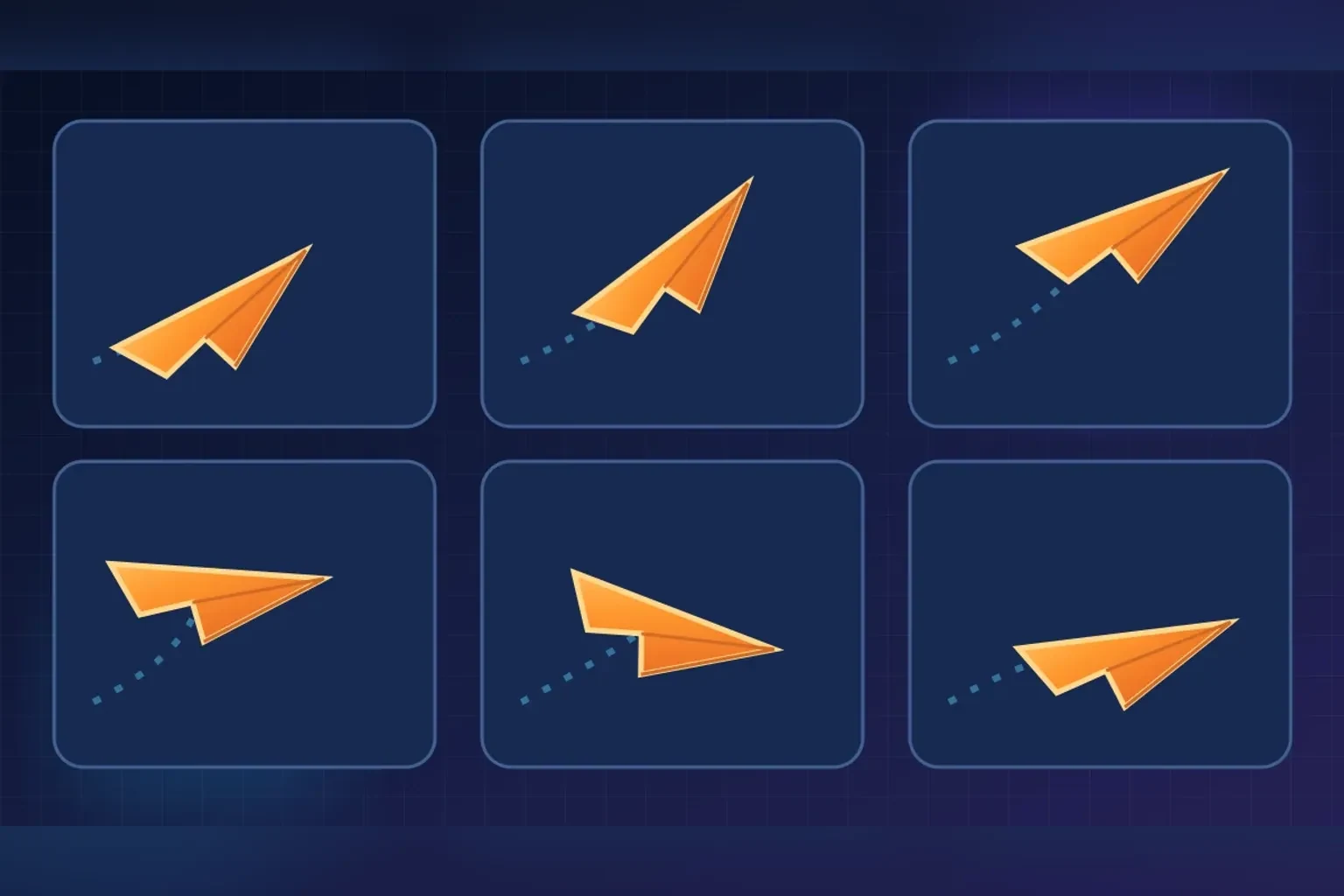
Inizia con un'unica azione. Un personaggio che alza la zampa risulta più semplice da descrivere e verificare rispetto a uno che salta, gira e cambia vestiti. Scegli anche l'utilizzo previsto del GIF. Un gesto per una chat necessita di essere riconosciuto in piccolo, mentre una dimostrazione di prodotto richiede che si vedano bene la forma e i dettagli importanti.
Prima di scrivere, lascia risolute queste decisioni in una nota.
- Il soggetto principale e le caratteristiche che devono essere conservate.
- L'unica azione che racconterà la scena.
- Lo sfondo, l'inquadratura e la posizione della fotocamera.
- La postura iniziale e la postura a cui torna al termine.
- La dimensione approssimativa con cui qualcuno vedrà l'animazione.
Per un primo tentativo puoi ipotizzare circa tre secondi di azione morbida. È una riferimento creativa, senza garanzia di durata esatta. Evita dipendere da testo piccolo, da più cambi di inquadratura o da dettagli che spariscono riducendo l'immagine. Se hai bisogno di un dato commerciale preciso, come una misura o un riferimento, conservalo anche nel testo che accompagnerà il file.
Processo passo dopo passo per creare e verificare il GIF
1. Scegli un'immagine di partenza o descrivi la scena
Se la tua sessione permette di allegare un'immagine e lavorare su di essa, utilizza una fotografia o un disegno che puoi usare legittimamente. Cerca un soggetto netto, completo e separato dallo sfondo. Una mano fuori dall'inquadratura o un'etichetta sfocata lasciano informazioni che la generazione dovrà ricostruire.
Per una creazione da zero, concretizza aspetto, colori e stile. Se parti da una fotografia di prodotto, controlla specialmente logotipi, proporzioni ed elementi che identifichino l'oggetto. Salva l'originale per confrontare dopo. L'editing generativo può alterare quei dettagli anche se hai chiesto di conservarli.
2. Chiedi un'azione e definisci ciò che rimane stabile
Utilizza uno dei quattro prompt del seguente paragrafo. Adatta i dettagli tra parentesi quadre prima di inviarlo. Include movimento, elementi stabili e chiusura del loop, per poter rilevare quale parte della richiesta viene soddisfatta e quale necessita una correzione.
Una durata scritta nel prompt serve ad orientare la richiesta. Lo stesso succede con una fotocamera fissa o un loop continuo. Dovrai verificare il risultato. Se la sessione non permette di produrre l'animazione richiesta, conserva il progetto e verifica le opzioni disponibili prima di ripetere richieste. Cambiare piano o rivolgersi all'API può implicare altre condizioni e costi.
3. Guarda il risultato completo prima di correggere
Osserva diverse riprese consecutive. Controlla prima se si capisce l'azione, poi se il soggetto conserva la sua forma e, infine, se la fine si collega all'inizio. Un'animazione può sembrare convincente all'inizio e mostrare un salto evidente quando torna al primo fotogramma.
In un personaggio, focalizzati su occhi, dita, zampe e contorno. In un prodotto, confronta etichetta, geometria e colore con l'immagine originale. Guarda anche lo sfondo. Uno spostamento involontario di fotocamera o un'ombra che cambia troppo può distrarre più del gesto che volevi mostrare.
4. Correggi un problema concreto ogni volta
Se puoi richiedere una modifica, identifica il difetto osservato e l'elemento che vuoi conservare. Priorizza l'errore che impedisce di usare la pieza, come un braccio deformato o un'etichetta alterata. Cambiare contemporaneamente sfondo, stile, durata e movimento rende difficile sapere cosa è migliorato.
Salva una versione che funziona prima di continuare. Se ogni tentativo aggiunge problemi, semplifica l'azione o riduci la zona che si muove. Una correzione richiesta può consumare l'utilizzo del tuo account. Controlla i tuoi limiti e evita di continuare per inerzia quando il beneficio sia piccolo.
Quattro prompt originali da copiare e adattare
Mascota che saluta
1. Crea un GIF animato di una mascota illustrata, un cane piccolo con pelliccia marrone e sciarpa verde, centrato su sfondo crema. Alza delicatamente una zampa anteriore per salutare e torna a appoggiarla. Mantieni uguali il viso, la sciarpa, i colori e le proporzioni durante tutta l'azione. Fotocamera fissa e corpo completo. Cerca un loop di circa tre secondi il cui fine si adatti all'inizio. Senza lettere n� lampi.
Il corpo completo aiuta a verificare l'appoggio delle zampe. Se il saluto provoca deformazioni, limita l'ampiezza del gesto nella successiva revisione. Controlla anche che la sciarpa conservi la sua forma muovendo il personaggio.
Fotografia di prodotto
2. Partendo dalla fotografia allegata di [prodotto], crea un GIF animato con il prodotto immobile e una piccola foglia decorativa che si muove delicatamente al suo fianco. Conserva la silhouette, l'etichetta, il logotipo e i colori della fotografia. Sfondo e fotocamera fissi. La foglia torna alla sua posizione iniziale chiudendo un loop di circa tre secondi. Evita coprire il prodotto, aggiungere parole o inventare componenti.
L'azione laterale permette di centrare la revisione sulla fedeltà del prodotto. Anche se il prompt chiede di conservare l'etichetta, controlla ogni dettaglio prima di usare il risultato in una scheda commerciale. Scarta la versione se rappresenta caratteristiche che l'oggetto reale non ha.
Disegno che prende vita
3. Usa il disegno allegato di [personaggio] come riferimento per creare un GIF animato. Il personaggio sbatte le palpebre una volta e torna all'espressione iniziale, con il resto del corpo fermo. Conserva il tratto, la texture del foglio, la palette e l'inquadratura del disegno. Fotocamera fissa e senza elementi nuovi. Cerca un'azione morbida di circa tre secondi che si ripeta senza un salto visibile.
In un'illustrazione, la texture e lo spessore del tratto fanno parte del risultato. Guarda se cambiano durante il battito delle palpebre. Se il foglio sembra muoversi o il contorno si ridisegna troppo, dovrai valutare se quella variazione si adatta all'uso previsto.
Reazione da condividere
4. Crea un GIF animato di un personaggio originale con testa rotonda, maglietta blu e sfondo chiaro liscio. Esprime sorpresa alzando le sopracciglia e aprendo leggermente la bocca, poi recupera la sua espressione tranquilla. Inquadratura spalle verso l'alto e fotocamera fissa. Mantieni il design e i colori stabili. Cerca un loop breve di circa tre secondi, leggibile su uno schermo piccolo, senza testo, lampi luminosi o cambi di inquadratura.
Una reazione deve essere compresa riducendola. Controlla che il gesto rimanga riconoscibile in una vista piccola e che l'espressione finale coincida con quella iniziale. Evita aggiungere una frase minuta che obblighi ad ampliare il file.
Scaricare, esportare e verificare il file
Quando hai una versione utilizzabile, utilizza le opzioni di download che offre realmente la tua sessione. Controlla il formato ottenuto. Un'immagine statica, un video e un GIF animato richiedono un trattamento diverso, anche se la anteprima può sembrare simile. Cambiare l'estensione del nome a .gif non converte un file.
Apre il download fuori dal chat, ad esempio in un browser locale, e osserva se riproduce la sequenza e ripete il loop. Alcune anteprime mostrano solo il primo fotogramma. Se disponi di un editor locale compatibile, puoi consultarne le dimensioni, durata, numero di fotogrammi e ripetizione. Sono verifiche del file, indipendenti dai controlli che abbia ChatGPT.
Se ricevi un video e hai bisogno di GIF, la conversione sarà un passo aggiuntivo con uno strumento compatibile. Prima di convertire, decidi la dimensione finale. Tagliare spazio vuoto, accorciare la sequenza e ridurre le dimensioni può alleggerire il peso. Ridurre i fotogrammi può anche aiutare, ma un taglio eccessivo renderà il movimento spezzato. Conserva sempre il file di migliore qualità.
GIF utilizza una palette limitata fino a 256 colori per fotogramma e manca audio. I gradienti e le fotografie possono mostrare bande o grano convertendoli. Non ammette trasparenza parziale come PNG. Un bordo morbido può rimanere irregolare posizionandolo su un altro sfondo. Per animazioni fotografiche, confronta il peso e l'aspetto con un video prima di decidere il formato finale.
Cosa verificare su mobile e nel luogo dove lo condividerai
Fai l'ultima verifica sul destino reale. Un'applicazione può convertire il GIF, mostrare una miniature statica o riprodurlo in modo diverso. La riproduzione automatica può anche dipendere dalle sue impostazioni, dal risparmio dati o dalle preferenze di accessibilità. Inviare il file come documento o come immagine può produrre risultati diversi a seconda dell'applicazione.
Su mobile, controlla leggibilità, taglio e tempo di caricamento con la dimensione che vedrà il destinatario. Un GIF grande può consumare molti dati e pesare più di un video equivalente. Per una web, controlla lo spazio che occupa e fornisci una descrizione utile. Se l'animazione comunica un passo importante, includi quella informazione in testo per rimanere comprensibile quando non si riproduce.
Evita lampi e movimenti aggressivi. Se verrà integrato in una pagina, la revisione di pubblicazione deve contemplare come fermare o nascondere il movimento e come gestire le preferenze di movimento ridotto. Il file GIF da solo non risolve quei controlli.
Prima di darlo per finito, salva l'originale, il prompt utilizzato e la versione finale. Confronta un'ultima volta il soggetto con il riferimento e apri il file sul destino previsto. Se supera quelle verifiche, avrai una pieza che puoi valutare per ciò che realmente fa riproducendosi.
Pubblicato: 06/11/2026.
Questo articolo potrebbe essere stato elaborato con il supporto di strumenti di intelligenza artificiale. Vedi politica IA

Puoi sostenere il progetto o condividere questo articolo con un clic. Almeno qui c’è un’azione utile vera.