
Comment créer des GIF animés avec ChatGPT Images 2.6 : guide étape par étape
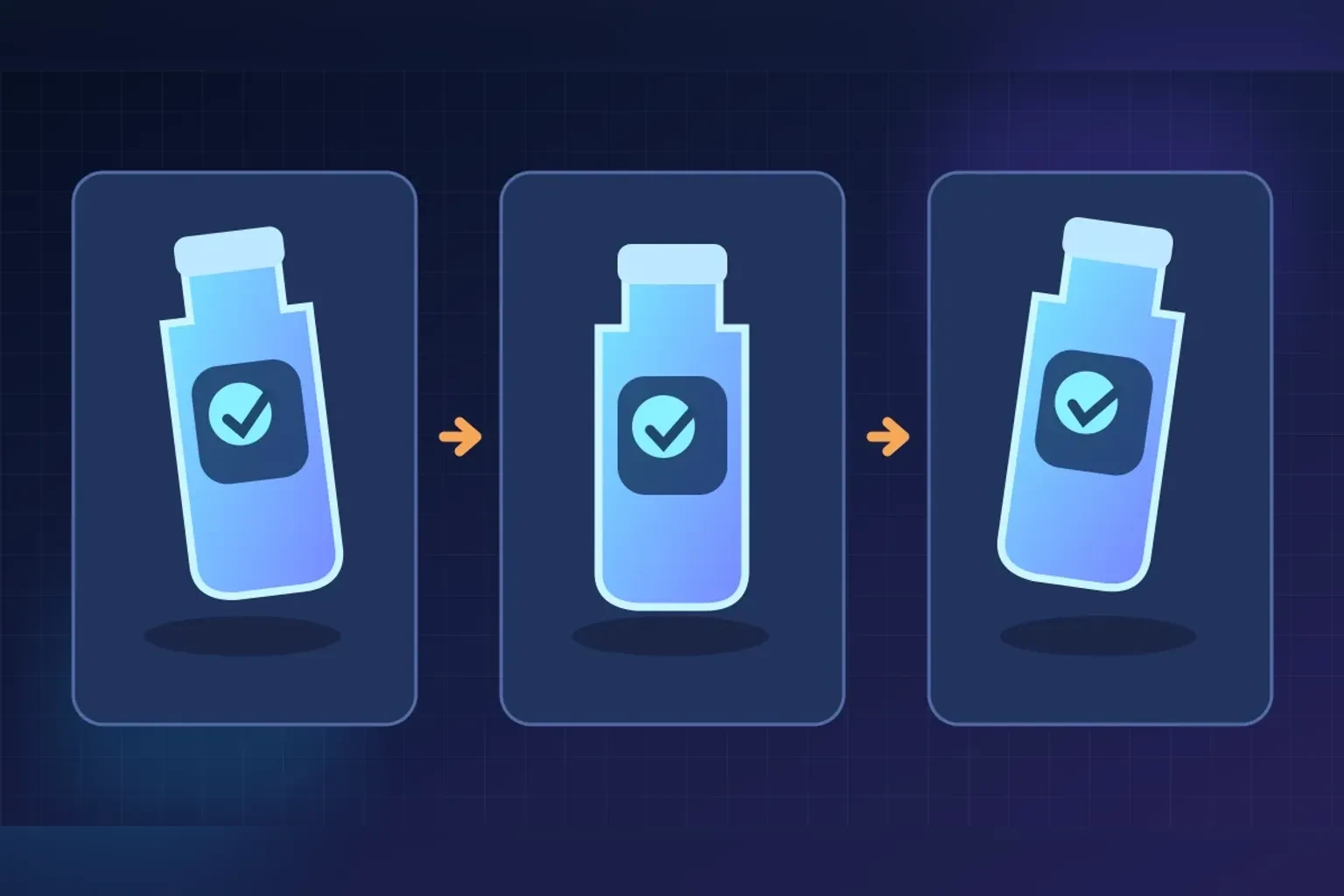
Bonjour de votre animal de compagnie, un dessin qui prend vie ou une réaction à partager. Créer des GIF animés avec ChatGPT commence par décider ce qui doit bouger et ce qui doit rester immobile. Plus cette décision sera claire, plus il sera facile d'évaluer le résultat et de le corriger sans enchaîner les essais à l'aveugle.
Ce guide propose un processus de l'idée à la vérification du fichier téléchargé. Il inclut quatre prompts que vous pouvez copier et adapter. Les instructions décrivent le résultat recherché, bien que l'outil puisse interpréter autrement le mouvement, la durée ou le cadrage. Avant de générer, vérifiez les conditions et les limites de votre compte.
Ce que nous savons sur Images 2.6 et ce que vous devez vérifier
OpenAI a présenté Images 2.6 le 4 novembre 2026. Selon l'annonce, la génération d'images est disponible dans ChatGPT et Codex dans le monde entier, quelle que soit la formule d'abonnement. OpenAI annonce une génération 50 % plus rapide, ainsi que la création de GIF et des fonctions d'édition. Ce chiffre décrit l'amélioration annoncée par OpenAI, sans fixer combien votre demande spécifique prendra du temps. Vous pouvez consulter l'annonce officielle d'Images 2.6.
La disponibilité générale d'Images 2.6 ne suffit pas à garantir qu'un compte déterminé possède une option spécifique de GIF, un format de téléchargement ou des limites spécifiques. Vérifiez ce que votre session permet. Si vous ne trouvez pas comment obtenir une animation, vérifiez ultérieurement si cette fonction est disponible sur votre compte. L'attribuer automatiquement à votre pays, au plan ou à un déploiement progressif serait donner une explication sans confirmation.
L'annonce présente également Flare et Sunburst comme modèles d'API. L'exportation SVG correspond à l'API, et le balisage des images existait déjà dans ChatGPT. Aucun de ces éléments ne démontre qu'il existe un éditeur de frames ou un panneau d'animation dans votre interface. Pour suivre ce guide, concentrez-vous sur les fonctions que vous avez réellement disponibles.
Préparez une animation compréhensible en un coup d'œil
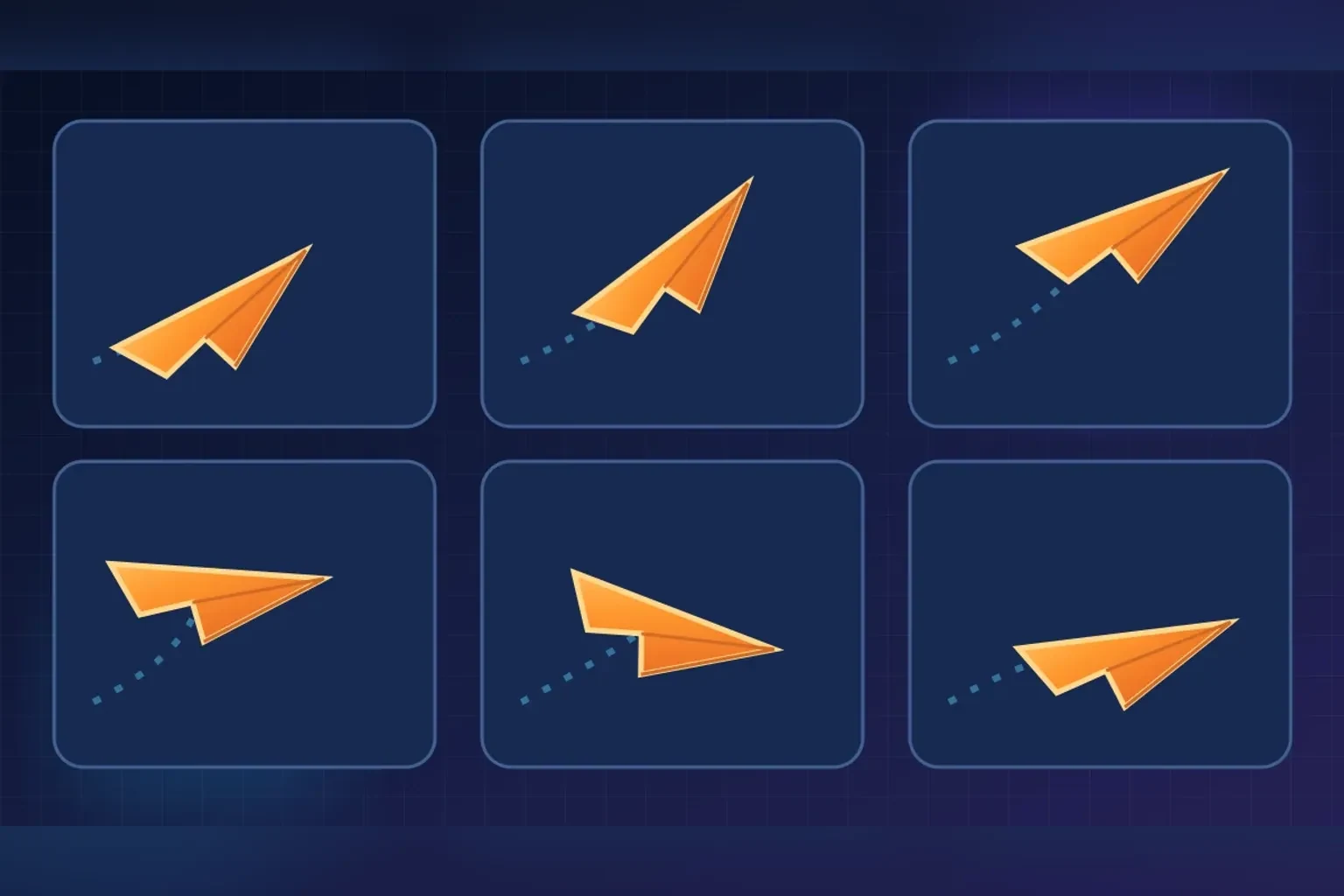
Commencez par une seule action. Un personnage qui lève la patte est plus simple à décrire et vérifier qu'un qui saute, tourne et change de vêtements. Choisissez également l'usage prévu du GIF. Un geste pour un chat doit être reconnaissable en petit, tandis qu'une démonstration de produit exige que les formes et les détails importants soient bien visibles.
Avant d'écrire, résolvez ces décisions dans une note.
- Le sujet principal et les traits qui doivent être conservés.
- Le seul mouvement qui racontera la scène.
- L'arrière-plan, le cadrage et la position de l'appareil photo.
- La posture initiale et la posture vers laquelle il revient à la fin.
- La taille approximative dans laquelle quelqu'un verra l'animation.
Pour une première tentative, vous pouvez envisager environ trois secondes d'action douce. C'est une référence créative, sans garantie de durée exacte. Évitez de dépendre de petits textes, de plusieurs changements de plan ou de détails qui disparaissent en réduisant l'image. Si vous avez besoin d'une donnée commerciale précise, comme une mesure ou une référence, conservez-la également dans le texte qui accompagnera le fichier.
Processus étape par étape pour créer et vérifier le GIF
1. Choisissez une image de départ ou décrivez la scène
Si votre session permet d'attacher une image et de travailler dessus, utilisez une photographie ou un dessin que vous pouvez utiliser légitimement. Cherchez un sujet net, complet et séparé du fond. Une main hors du cadre ou une étiquette floue laisse des informations que la génération devra reconstruire.
Pour une création à partir de zéro, précisez l'apparence, les couleurs et le style. Si vous partez d'une photographie de produit, vérifiez particulièrement les logos, les proportions et les éléments qui identifient l'objet. Gardez l'original pour comparer par la suite. L'édition générative peut modifier ces détails même si vous avez demandé de les conserver.
2. Demandez une action et définissez ce qui reste stable
Utilisez l'un des quatre prompts de la section suivante. Adaptez les détails entre crochets avant de l'envoyer. Ils incluent le mouvement, les éléments stables et la fermeture de la boucle, pour que vous puissiez détecter quelle partie de la demande est remplie et laquelle nécessite une correction.
Une durée écrite dans le prompt sert à orienter la demande. Il en va de même pour une caméra fixe ou une boucle continue. Vous devrez vérifier le résultat. Si la session ne permet pas de produire l'animation demandée, conservez le concept et vérifiez les options disponibles avant de répéter les demandes. Changer de plan ou se tourner vers l'API peut impliquer d'autres conditions et coûts.
3. Regardez le résultat complet avant de corriger
Observez plusieurs répétitions successives. Vérifiez d'abord si l'action est comprise, puis si le sujet conserve sa forme, et enfin si la fin se relie au début. Une animation peut sembler convaincante au début et montrer un saut évident lorsqu'il revient au premier frame.
Dans un personnage, concentrez-vous sur les yeux, les doigts, les pattes et le contour. Dans un produit, comparez l'étiquette, la géométrie et la couleur avec l'image originale. Regardez également l'arrière-plan. Un déplacement involontaire de caméra ou une ombre qui change trop peut distraire plus que le geste que vous vouliez enseigner.
4. Corrigez un problème concret à chaque fois
Si vous pouvez demander une modification, identifiez le défaut observé et l'élément que vous souhaitez conserver. Priorisez l'erreur qui empêche d'utiliser la pièce, comme un bras déformé ou une étiquette modifiée. Changer en même temps l'arrière-plan, le style, la durée et le mouvement complique de savoir ce qui a amélioré.
Gardez une version fonctionnelle avant de continuer. Si chaque ajout de problème, simplifiez l'action ou réduisez la zone qui bouge. Une correction demandée peut consommer l'utilisation de votre compte. Vérifiez vos limites et évitez de continuer par inertie lorsque le bénéfice est faible.
Quatre prompts originaux à copier et adapter
Animal de compagnie qui salue
1. Créez un GIF animé d'un animal de compagnie illustré, un petit chien à poils marrons avec foulard vert, centré sur fond crème. Lève doucement une patte avant pour saluer et pose-la à nouveau. Gardez identiques le visage, le foulard, les couleurs et les proportions pendant toute l'action. Caméra fixe et corps complet. Cherchez une boucle d'environ trois secondes dont la fin s'ajuste au début. Sans lettres ni étincelles.
Le corps complet aide à vérifier le pose des pattes. Si le salut provoque des déformations, limitez l'amplitude du geste dans la prochaine révision. Vérifiez également que le foulard conserve sa forme lorsque le personnage bouge.
Photographie de produit
2. À partir de la photographie jointe de [produit], créez un GIF animé avec le produit immobile et une petite feuille décorative qui balance doucement à côté. Gardez la silhouette, l'étiquette, le logo et les couleurs de la photographie. Arrière-plan et caméra fixes. La feuille revient à sa position initiale pour fermer une boucle d'environ trois secondes. Évitez de couvrir le produit, ajouter des mots ou inventer des composants.
L'action latérale permet de centrer la révision sur la fidélité du produit. Même si le prompt demande de conserver l'étiquette, vérifiez chaque détail avant d'utiliser le résultat dans une fiche commerciale. Rejetez la version s'il représente des caractéristiques que l'objet réel n'a pas.
Dessin qui prend vie
3. Utilisez le dessin joint de [personnage] comme référence pour créer un GIF animé. Le personnage cligne une fois et revient à l'expression initiale, avec le reste du corps immobile. Gardez le trait, la texture du papier, la palette et le cadrage du dessin. Caméra fixe et sans éléments nouveaux. Cherchez une action douce d'environ trois secondes qui se répète sans saut visible.
Dans une illustration, la texture et l'épaisseur du trait font partie du résultat. Regardez s'ils changent pendant le clignement. Si le papier semble bouger ou si le contour est redessiné trop, vous devrez évaluer si cette variation correspond à l'utilisation prévue.
Réaction à partager
4. Créez un GIF animé d'un personnage original avec tête ronde, t-shirt bleu et fond clair uni. Exprimez la surprise en levant les sourcils et en ouvrant légèrement la bouche, puis récupérez son expression calme. Cadrage des épaules vers le haut et caméra fixe. Gardez le design et les couleurs stables. Cherchez une boucle courte d'environ trois secondes, lisible sur un petit écran, sans texte, clignotements lumineux ou changements de plan.
Une réaction doit être comprise en la réduisant. Vérifiez que le geste reste reconnaissable dans une vue petite et que l'expression finale corresponde à l'initiale. Évitez d'ajouter une phrase minuscule qui oblige à agrandir le fichier.
Télécharger, exporter et vérifier le fichier
Lorsque vous avez une version utilisable, utilisez les options de téléchargement que votre session propose réellement. Vérifiez le format obtenu. Une image statique, une vidéo et un GIF animé nécessitent un traitement différent, bien que la prévisualisation puisse sembler identique. Changer l'extension du nom en .gif ne convertit pas un fichier.
Ouvrez le téléchargement hors du chat, par exemple dans un navigateur local, et observez s'il reproduit la séquence et répète la boucle. Certaines prévisualisations montrent seulement le premier frame. Si vous disposez d'un éditeur local compatible, vous pouvez consulter là les dimensions, la durée, le nombre de frames et la répétition. Ce sont des vérifications du fichier, indépendantes des contrôles que ChatGPT possède.
Si vous recevez une vidéo et avez besoin d'un GIF, la conversion sera une étape supplémentaire avec un outil compatible. Avant de convertir, décidez de la taille finale. Couper l'espace vide, raccourcir la séquence et réduire les dimensions peut alléger le poids. Réduire les frames peut également aider, mais un découpage excessif rendra le mouvement saccadé. Gardez toujours le fichier de meilleure qualité.
Le GIF utilise une palette limitée de jusqu'à 256 couleurs par frame et ne possède pas d'audio. Les dégradés et les photographies peuvent montrer des bandes ou du grain lors de leur conversion. Il n'accepte également pas la transparence partielle comme le PNG. Un bord adouci peut rester irrégulier lorsqu'il est placé sur un autre fond. Pour les animations photographiques, comparez le poids et l'apparence avec une vidéo avant de décider du format final.
Ce qu'il faut vérifier sur mobile avant de partager
Faites la dernière vérification dans le destinataire réel. Une application peut convertir le GIF, montrer une miniature statique ou le reproduire d'une manière différente. La reproduction automatique dépend également de ses réglages, de l'économie des données ou des préférences d'accessibilité. Envoyer le fichier comme document ou comme image peut produire des résultats différents selon l'application.
Sur mobile, vérifiez la lisibilité, le découpage et le temps de chargement avec la taille que verra le destinataire. Un GIF grand peut consommer beaucoup de données et peser plus qu'une vidéo équivalente. Pour une web, vérifiez l'espace qu'il occupe et fournissez une description utile. Si l'animation communique une étape importante, incluez cette information dans le texte pour qu'elle reste compréhensible lorsqu'elle ne se reproduit pas.
Évitez les étincelles et les mouvements agressifs. S'il sera intégré dans une page, la révision de publication doit tenir compte de comment arrêter ou cacher le mouvement et de comment répondre aux préférences de mouvement réduit. Le fichier GIF seul ne résout pas ces contrôles.
Avant de le considérer terminé, gardez l'original, le prompt utilisé et la version finale. Comparez une dernière fois le sujet avec la référence et ouvrez le fichier dans le destinataire prévu. S'il passe ces vérifications, vous aurez une pièce que vous pouvez évaluer par ce qu'elle fait réellement lorsqu'elle se reproduit.
Publié: 06/11/2026.
Cet article peut avoir été élaboré avec l’aide d’outils d’intelligence artificielle. Voir la politique IA

Tu peux soutenir le projet ou partager cet article en un clic. Au moins ici, il y a une vraie sortie utile.