
Cómo crear GIF animados con ChatGPT Images 2.6: guía paso a paso
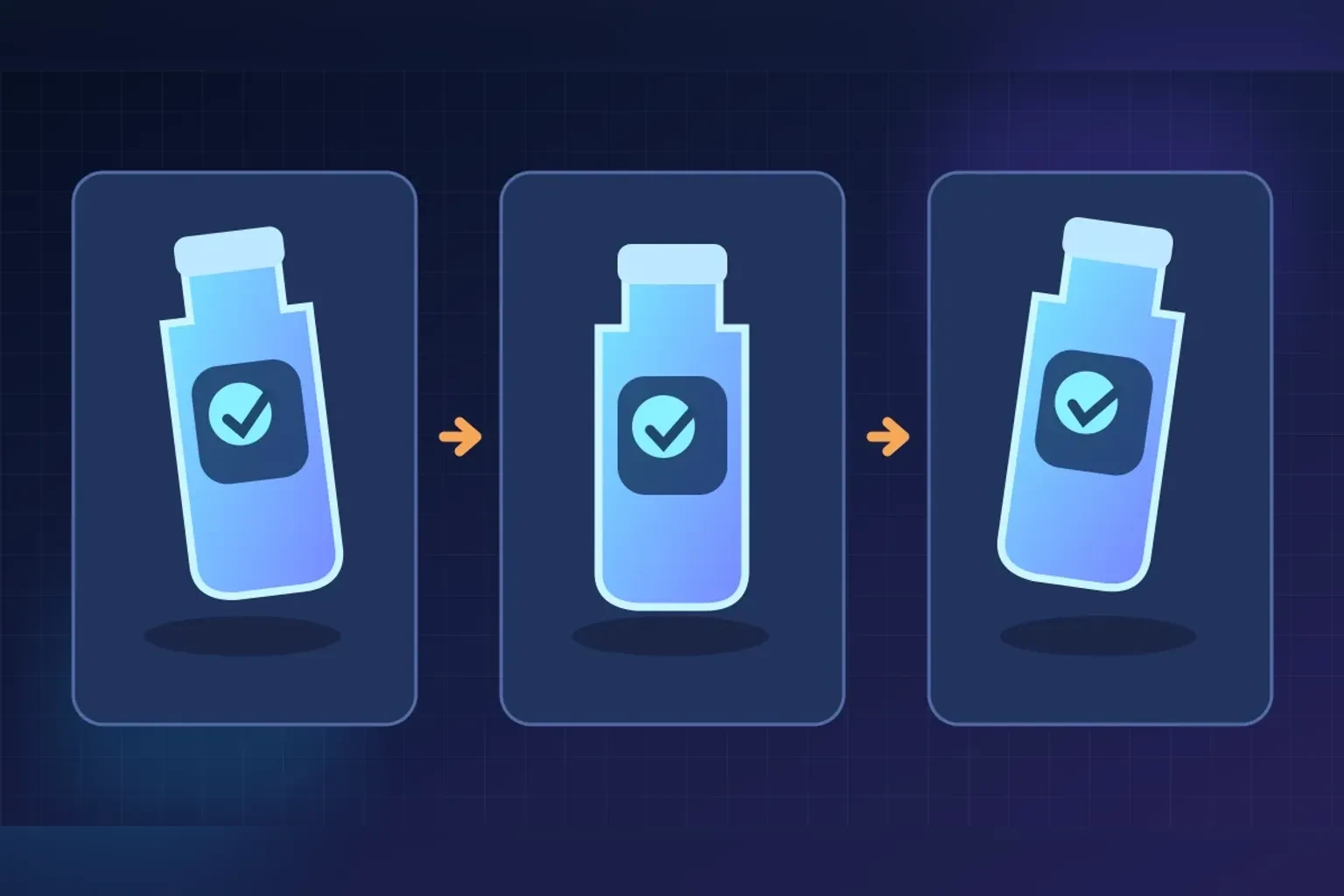
Un saludo de tu mascota, un dibujo que cobra vida o una reacción para compartir. Crear GIF animados con ChatGPT empieza por decidir qué tiene que moverse y qué debe quedarse quieto. Cuanto más clara sea esa decisión, más fácil será valorar el resultado y corregirlo sin encadenar intentos a ciegas.
Esta guía propone un proceso desde la idea hasta la comprobación del archivo descargado. Incluye cuatro prompts que puedes copiar y adaptar. Las instrucciones describen el resultado que buscas, aunque la herramienta puede interpretar de otra forma el movimiento, la duración o el encuadre. Antes de generar, comprueba las condiciones y los límites de tu cuenta.
Qué sabemos de Images 2.6 y qué debes comprobar
OpenAI presentó Images 2.6 el 4 de noviembre de 2026. Su anuncio sitúa la generación de imágenes en ChatGPT y Codex globalmente, en todos los niveles de plan, e indica una generación un 50 % más rápida e incorpora GIF y edición. Esa cifra describe la mejora anunciada por OpenAI, sin fijar cuánto tardará tu petición concreta. Puedes consultar el anuncio oficial de Images 2.6.
La disponibilidad general de Images 2.6 no basta para asegurar que una cuenta determinada tenga una opción concreta de GIF, un formato de descarga o unos límites específicos. Revisa lo que permite tu sesión. Si no encuentras cómo obtener una animación, queda pendiente comprobar esa función en tu cuenta. Atribuirlo automáticamente a tu país, al plan o a un despliegue gradual sería dar una explicación sin confirmar.
El anuncio también presenta Flare y Sunburst como modelos de API. La exportación SVG corresponde a la API, y el marcado de imágenes ya existía en ChatGPT. Ninguno de esos datos demuestra que haya un editor de fotogramas o un panel de animación en tu interfaz. Para seguir esta guía, céntrate en las funciones que realmente tengas disponibles.
Prepara una animación que se entienda de un vistazo
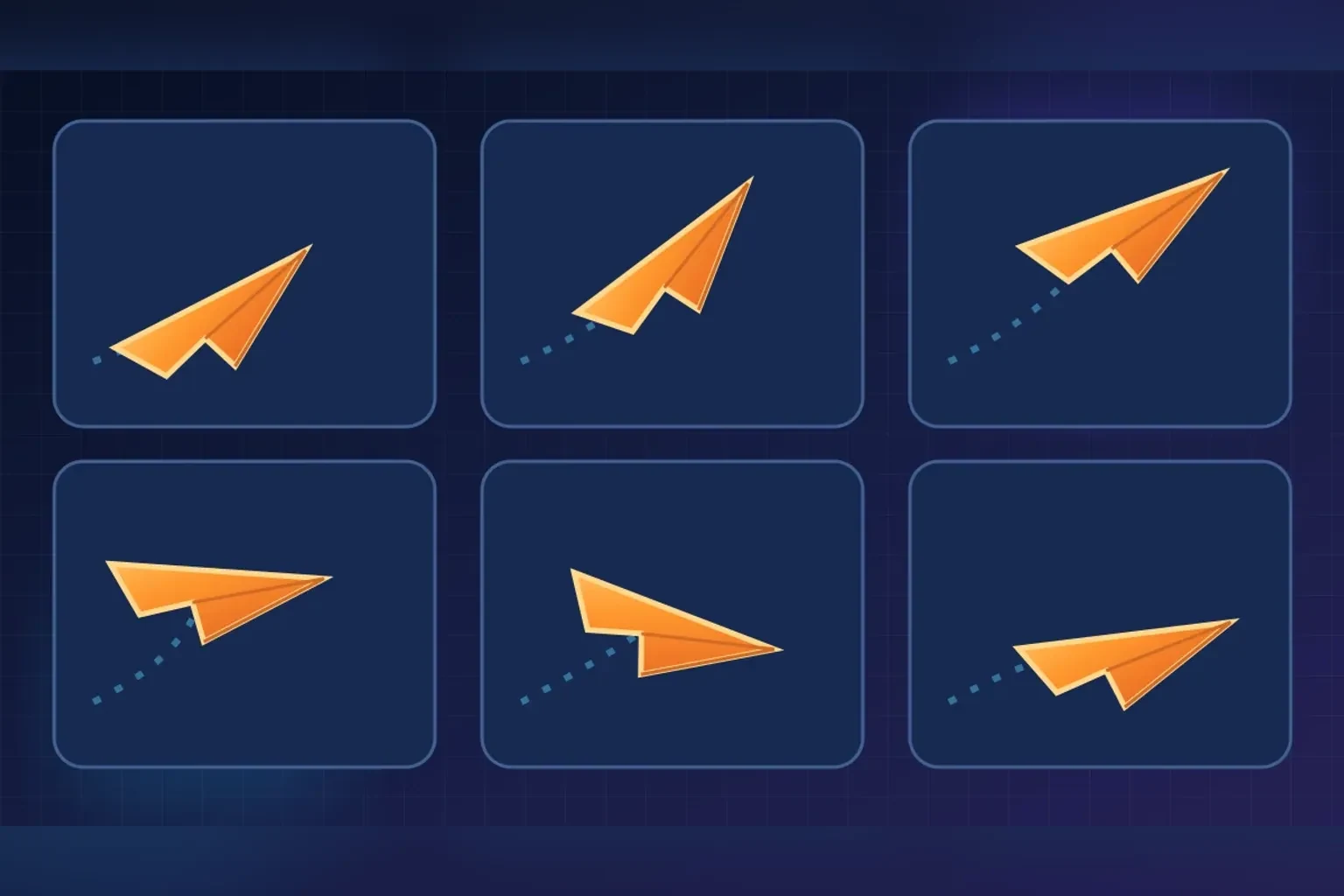
Empieza con una sola acción. Un personaje que levanta la pata resulta más sencillo de describir y revisar que uno que salta, gira y cambia de ropa. Elige también el destino del GIF. Un gesto para un chat necesita reconocerse en pequeño, mientras que una demostración de producto exige que se vean bien la forma y los detalles importantes.
Antes de escribir, deja resueltas estas decisiones en una nota.
- El sujeto principal y los rasgos que deben conservarse.
- El único movimiento que contará la escena.
- El fondo, el encuadre y la posición de la cámara.
- La postura inicial y la postura a la que vuelve al terminar.
- El tamaño aproximado al que alguien verá la animación.
Para un primer intento puedes plantear unos tres segundos de acción suave. Es una referencia creativa, sin garantía de duración exacta. Evita depender de texto pequeño, de varios cambios de plano o de detalles que desaparezcan al reducir la imagen. Si necesitas un dato comercial preciso, como una medida o una referencia, consérvalo también en el texto que acompañará al archivo.
Proceso paso a paso para crear y revisar el GIF
1. Elige una imagen de partida o describe la escena
Si tu sesión permite adjuntar una imagen y trabajar sobre ella, utiliza una fotografía o un dibujo que puedas usar legítimamente. Busca un sujeto nítido, completo y separado del fondo. Una mano fuera del encuadre o una etiqueta borrosa dejan información que la generación tendría que reconstruir.
Para una creación desde cero, concreta aspecto, colores y estilo. Si partes de una fotografía de producto, revisa especialmente logotipos, proporciones y elementos que identifiquen el objeto. Guarda el original para comparar después. La edición generativa puede alterar esos detalles aunque hayas pedido conservarlos.
2. Pide una acción y define lo que permanece estable
Utiliza uno de los cuatro prompts del siguiente apartado. Adapta los detalles entre corchetes antes de enviarlo. Incluyen movimiento, elementos estables y cierre del bucle, para que puedas detectar qué parte de la petición se cumple y cuál necesita una corrección.
Una duración escrita en el prompt sirve para orientar la petición. Lo mismo sucede con una cámara fija o un bucle continuo. Tendrás que comprobar el resultado. Si la sesión no permite producir la animación solicitada, conserva el planteamiento y verifica las opciones disponibles antes de repetir peticiones. Cambiar de plan o acudir a la API puede implicar otras condiciones y costes.
3. Mira el resultado completo antes de corregir
Observa varias repeticiones seguidas. Comprueba primero si se entiende la acción, después si el sujeto conserva su forma y, por último, si el final enlaza con el principio. Una animación puede parecer convincente al empezar y mostrar un salto evidente cuando vuelve al primer fotograma.
En un personaje, fíjate en ojos, dedos, patas y contorno. En un producto, compara etiqueta, geometría y color con la imagen original. Mira también el fondo. Un desplazamiento involuntario de cámara o una sombra que cambia demasiado puede distraer más que el gesto que querías enseñar.
4. Corrige un problema concreto cada vez
Si puedes solicitar una edición, identifica el defecto observado y el elemento que quieres conservar. Prioriza el error que impide usar la pieza, como un brazo deformado o una etiqueta alterada. Cambiar a la vez fondo, estilo, duración y movimiento dificulta saber qué ha mejorado.
Guarda una versión que funcione antes de seguir. Si cada intento añade problemas, simplifica la acción o reduce la zona que se mueve. Una corrección solicitada puede consumir uso de tu cuenta. Revisa tus límites y evita continuar por inercia cuando el beneficio sea pequeño.
Cuatro prompts originales para copiar y adaptar
Mascota que saluda
1. Crea un GIF animado de una mascota ilustrada, un perro pequeño de pelaje marrón con pañuelo verde, centrado sobre fondo crema. Levanta suavemente una pata delantera para saludar y vuelve a apoyarla. Mantén iguales la cara, el pañuelo, los colores y las proporciones durante toda la acción. Cámara fija y cuerpo completo. Busca un bucle de unos tres segundos cuyo final encaje con el inicio. Sin letras ni destellos.
El cuerpo completo ayuda a revisar el apoyo de las patas. Si el saludo provoca deformaciones, limita la amplitud del gesto en la siguiente revisión. Comprueba también que el pañuelo conserve su forma al moverse el personaje.
Fotografía de producto
2. A partir de la fotografía adjunta de [producto], crea un GIF animado con el producto inmóvil y una pequeña hoja decorativa que se balancea suavemente a su lado. Conserva la silueta, la etiqueta, el logotipo y los colores de la fotografía. Fondo y cámara fijos. La hoja vuelve a su posición inicial al cerrar un bucle de unos tres segundos. Evita tapar el producto, añadir palabras o inventar componentes.
La acción lateral permite centrar la revisión en la fidelidad del producto. Aunque el prompt pida conservar la etiqueta, comprueba cada detalle antes de usar el resultado en una ficha comercial. Descarta la versión si representa características que el objeto real no tiene.
Dibujo que cobra vida
3. Usa el dibujo adjunto de [personaje] como referencia para crear un GIF animado. El personaje parpadea una vez y vuelve a la expresión inicial, con el resto del cuerpo quieto. Conserva el trazo, la textura del papel, la paleta y el encuadre del dibujo. Cámara fija y sin elementos nuevos. Busca una acción suave de unos tres segundos que se repita sin un salto visible.
En una ilustración, la textura y el grosor del trazo forman parte del resultado. Mira si cambian durante el parpadeo. Si el papel parece moverse o el contorno se redibuja demasiado, tendrás que valorar si esa variación encaja con el uso previsto.
Reacción para compartir
4. Crea un GIF animado de un personaje original con cabeza redonda, camiseta azul y fondo liso claro. Expresa sorpresa levantando las cejas y abriendo ligeramente la boca, después recupera su expresión tranquila. Encuadre de hombros hacia arriba y cámara fija. Mantén el diseño y los colores estables. Busca un bucle breve de unos tres segundos, legible en una pantalla pequeña, sin texto, parpadeos luminosos ni cambios de plano.
Una reacción debe entenderse al reducirla. Comprueba que el gesto siga siendo reconocible en una vista pequeña y que la expresión final coincida con la inicial. Evita añadir una frase diminuta que obligue a ampliar el archivo.
Descargar, exportar y comprobar el archivo
Cuando tengas una versión aprovechable, utiliza las opciones de descarga que ofrezca realmente tu sesión. Comprueba el formato obtenido. Una imagen estática, un vídeo y un GIF animado requieren un tratamiento distinto, aunque la vista previa pueda parecerse. Cambiar la extensión del nombre a .gif no convierte un archivo.
Abre la descarga fuera del chat, por ejemplo en un navegador local, y observa si reproduce la secuencia y repite el bucle. Algunas vistas previas enseñan solo el primer fotograma. Si dispones de un editor local compatible, puedes consultar allí dimensiones, duración, número de fotogramas y repetición. Son comprobaciones del archivo, independientes de los controles que tenga ChatGPT.
Si recibes un vídeo y necesitas GIF, la conversión sería un paso adicional con una herramienta compatible. Antes de convertir, decide el tamaño final. Recortar espacio vacío, acortar la secuencia y reducir dimensiones puede aliviar el peso. Reducir fotogramas también puede ayudar, pero un recorte excesivo hará el movimiento entrecortado. Conserva siempre el archivo de mejor calidad.
GIF utiliza una paleta limitada de hasta 256 colores por fotograma y carece de audio. Los degradados y las fotografías pueden mostrar bandas o grano al convertirlos. Tampoco admite transparencia parcial como PNG. Un borde suavizado puede quedar irregular al colocarlo sobre otro fondo. Para animaciones fotográficas, compara el peso y el aspecto con un vídeo antes de decidir el formato final.
Qué revisar en móvil y en el lugar donde lo compartirás
Haz la última comprobación en el destino real. Una aplicación puede convertir el GIF, mostrar una miniatura estática o reproducirlo de forma diferente. La reproducción automática también puede depender de sus ajustes, del ahorro de datos o de preferencias de accesibilidad. Enviar el archivo como documento o como imagen puede producir resultados distintos según la aplicación.
En móvil, revisa legibilidad, recorte y tiempo de carga con el tamaño que verá el destinatario. Un GIF grande puede consumir bastantes datos y pesar más que un vídeo equivalente. Para una web, comprueba el espacio que ocupa y proporciona una descripción útil. Si la animación comunica un paso importante, incluye esa información en texto para que siga siendo comprensible cuando no se reproduzca.
Evita destellos y movimientos agresivos. Si va a integrarse en una página, la revisión de publicación debe contemplar cómo detener u ocultar el movimiento y cómo atender las preferencias de movimiento reducido. El archivo GIF por sí solo no resuelve esos controles.
Antes de darlo por terminado, conserva el original, el prompt utilizado y la versión final. Compara una última vez el sujeto con la referencia y abre el archivo en el destino previsto. Si supera esas comprobaciones, tendrás una pieza que puedes valorar por lo que realmente hace al reproducirse.
Actualizado: 06/11/2026.
Este artículo puede haberse elaborado con apoyo de herramientas de inteligencia artificial. Ver politica de IA

Puedes apoyar el proyecto o compartir este artículo con un clic. Aquí al menos hay una salida útil de verdad.